- [DIY]고장난 노트북에서 적출한 부품으로 PC 본체 조립하기2026년 09월 26일
- 디지털 블리자드
- 작성자
- 2026.09.26.:28
안녕하세요.
예전에 한성 노트북이 고장 나서 분해 후 버리고, 고장 난 HP 노트북을 고치면서 부품을 이식하는 글을 올린 적이 있습니다.
(참고: [DIY]한성 노트북 사망, 부품 적출 & 버려진 HP 노트북 자가수리)[DIY] 한성 노트북 사망, 부품 적출 & 버려진 HP 노트북 자가수리
2015년도에 구매해서 거실용 패밀리 노트북으로 아주 잘 사용하던 한성컴퓨터 X34-BossMonster Baby FS7이 안타깝게도 세상을 떠났습니다.2026년인 지금 감안해 보면 무려 10년 이상 사용했으니 제 수명
intelhurricane.tistory.com

그런데 당시 이 작업을 하는 중간과정에서 약간의 시행착오가 있었습니다.
1. 예기치 못한 시행착오와 AI와의 해프닝노트북을 사용 중에 자꾸 '푹' 꺼지는 증상이 나타났습니다.
그래서 CPU 써멀 그리스를 재도포해 봤지만, 증상은 여전히 그대로였습니다.
저는 메인보드 노후화로 인한 고장일 가능성이 높다고 판단했습니다.
원인을 찾고자 제미나이(AI)에게 물어보며 대화를 나누어 보았는데요. 제미나이는 자꾸 "CPU 불량"이라고 우겼습니다.
제미나이는 추측보다는 확실하게 하자며 CPU를 새로 구매해서 장착해 보라고 추천하더군요.얼떨결에 i7-4700MQ를 5만 원 주고 구매해 보았습니다.
하지만 역시나, 중고로 구매한 CPU를 장착해도 사용 중에 동일하게 푹푹 꺼졌습니다.
그래서 제가 제미나이에게 따졌더니, 제미나이가 본인의 착오가 있었다며 "CPU는 고장이 잘 안 난다"는 말을 덧붙이며 미안하다고 하더군요... ㅡ.ㅡ
CPU가 고장이 잘 안 난다는 건 나도 알고 있었다고... 제미나이 이 양반아... ㅡ.ㅡ혹시나 했는데 역시나였습니다.
사람을 속이는 건지, 놀려먹는 건지 모르겠네요. 여러분도 AI는 너무 신뢰하지 마시길 바랍니다.
2. HM87 메인보드와 미니 ITX 케이스 구매
아무튼 제미나이 덕분에(?) CPU가 2개가 된 상태였습니다.
그래서 이 2개의 CPU를 활용해 본체 한 대를 조립하고 그 과정을 블로그에 올려보기로 계획을 세웠습니다.
국내와 알리익스프레스에서 HM87 메인보드를 검색해 봤습니다만, 국내에서는 노트북 수리용 메인보드 위주로 판매하는 것 같았습니다.반면 알리에서는 몇몇 종류의 HM87 메인보드가 검색되었고, 그중에서 HM87-P라는 메인보드를 구매하게 되었습니다.
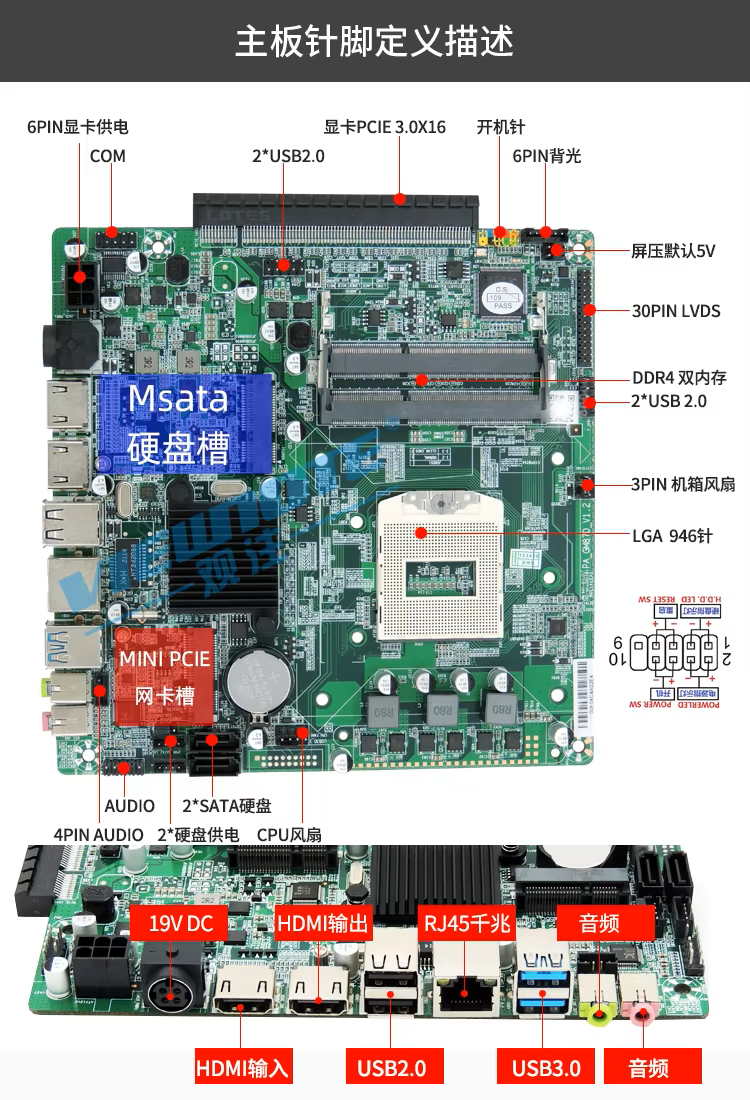
이 제품이 눈에 들어온 이유는 다음과 같습니다.
한성 노트북에서 추출한 부품들과 거의 호환됩니다.
PCI-E x16 슬롯이 존재하여 다양한 기기를 장착할 수 있습니다. (예: M.2 NVMe to PCI-E 변환 가이드, USB 3.0 to PCI-E 장치 등)참고로 HM87 메인보드들은 전면 USB 3.0 헤더를 지원하지 않더군요.
그래서 USB 3.0 to PCI-E 장치를 달아서 해결할 생각이었습니다.
또한, 구매한 HM87-P 메인보드가 19V 전원을 필요로 하는데, 마침 기존에 가지고 있던 한성 노트북 어댑터가 19.5V라 전압이 잘 맞고 호환될 것으로 판단했습니다.
이런 이유로 메인보드를 구매하면서 케이스도 함께 주문했습니다.케이스는 작고 아담한 G40 미니 ITX 소형 케이스로 선택했는데, ITX의 작은 사이즈이면서 제가 구매한 HM87-P 메인보드와 호환이 잘 될 것으로 판단했습니다.
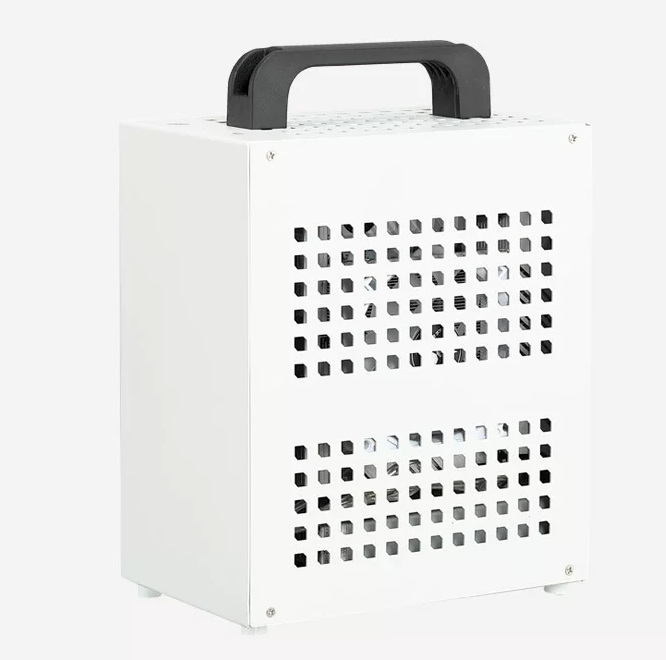
여기에 한성 노트북 어댑터와 메인보드의 전원을 연결하기 위한 변환 잭도 함께 구매했습니다.한성 노트북 어댑터는 5.5mm/2.5mm 규격이므로 이를 호환시키기 위해 5.5/2.5 to 5.5/2.1 변환 잭, 5.5/2.1 to 4핀 변환 잭을 함께 구매했습니다.
알리 배송을 기다리는 지루한 시간이 지나고, 드디어 물건들이 무사히 도착했습니다.
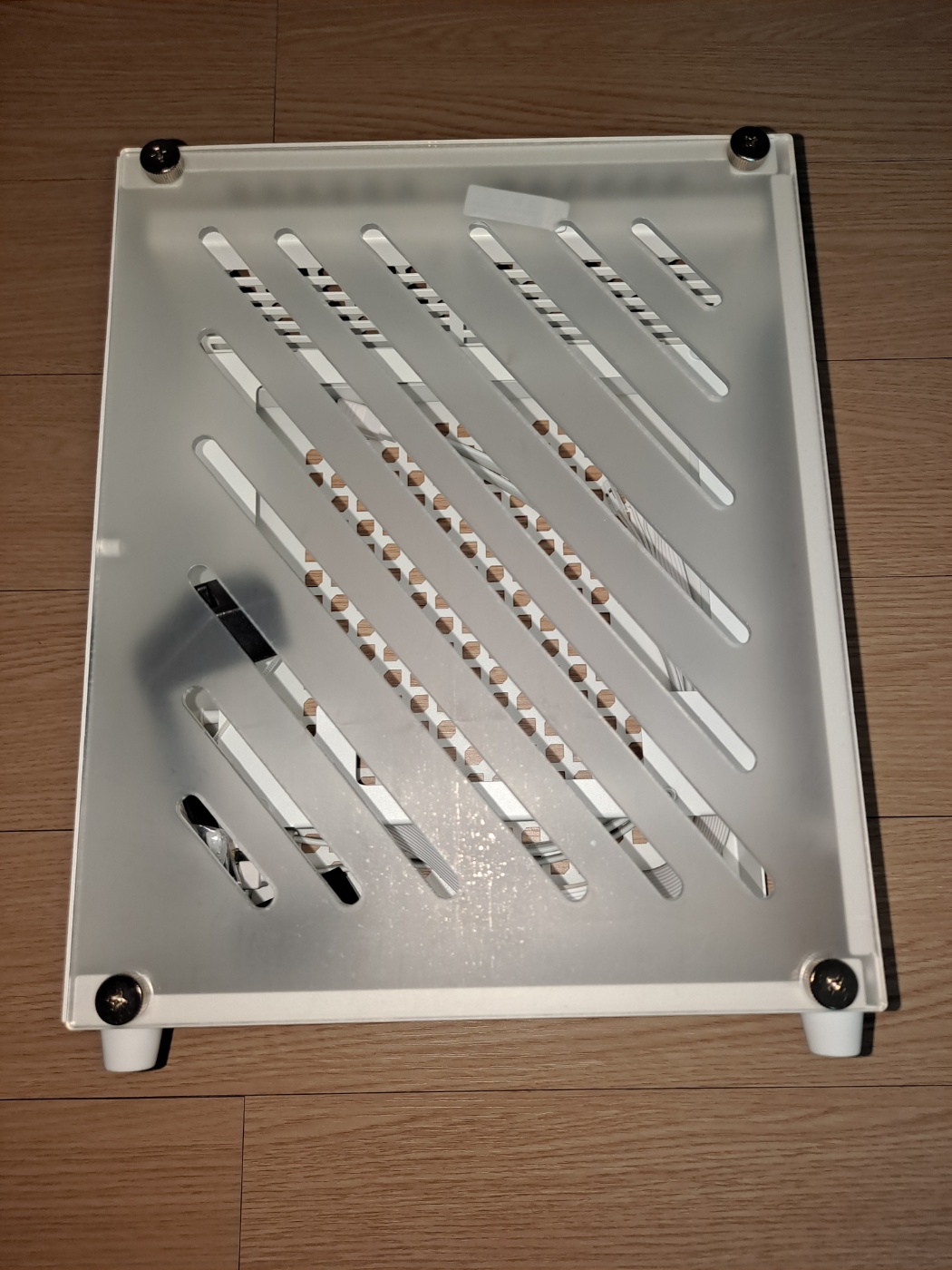
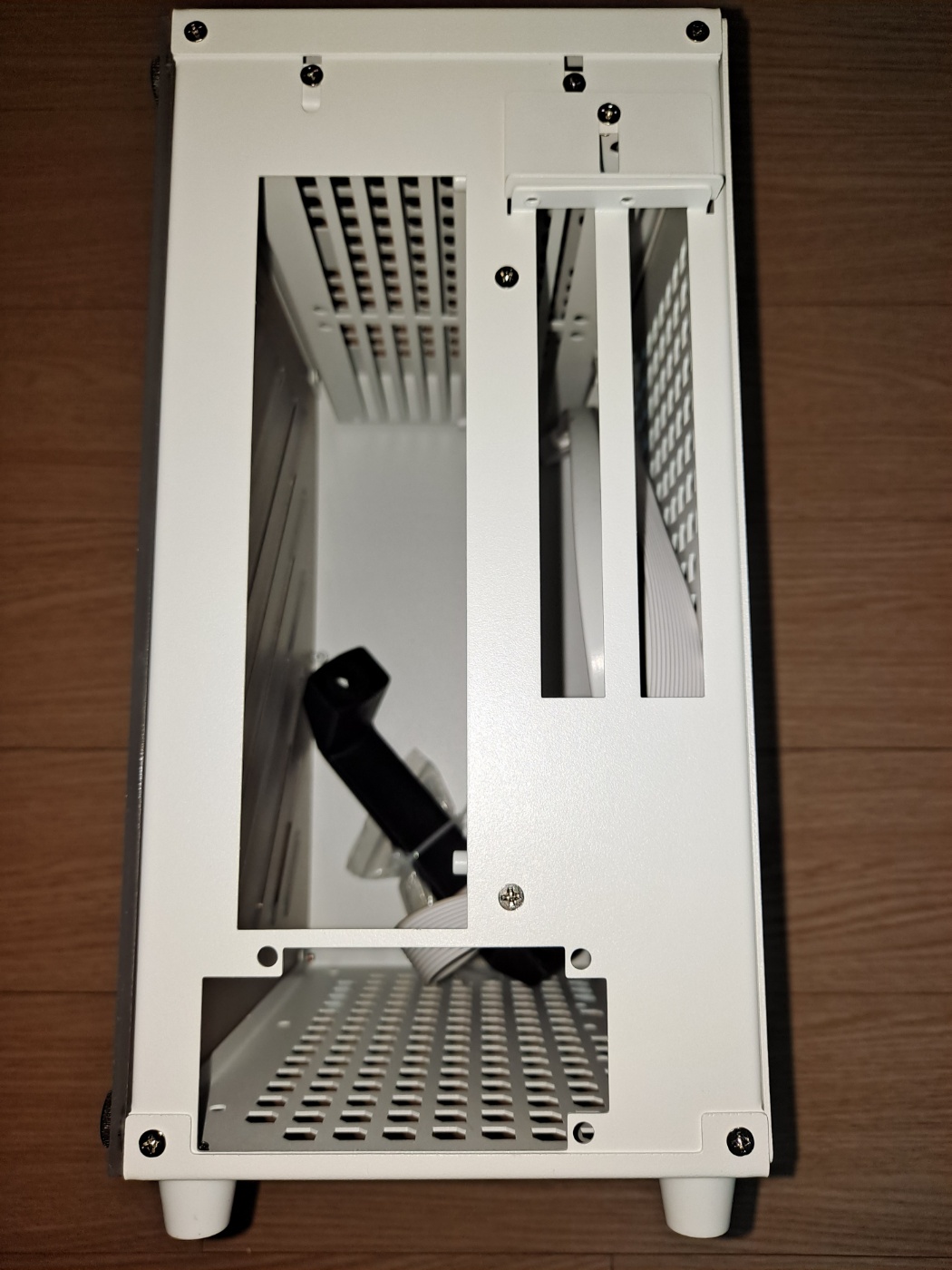
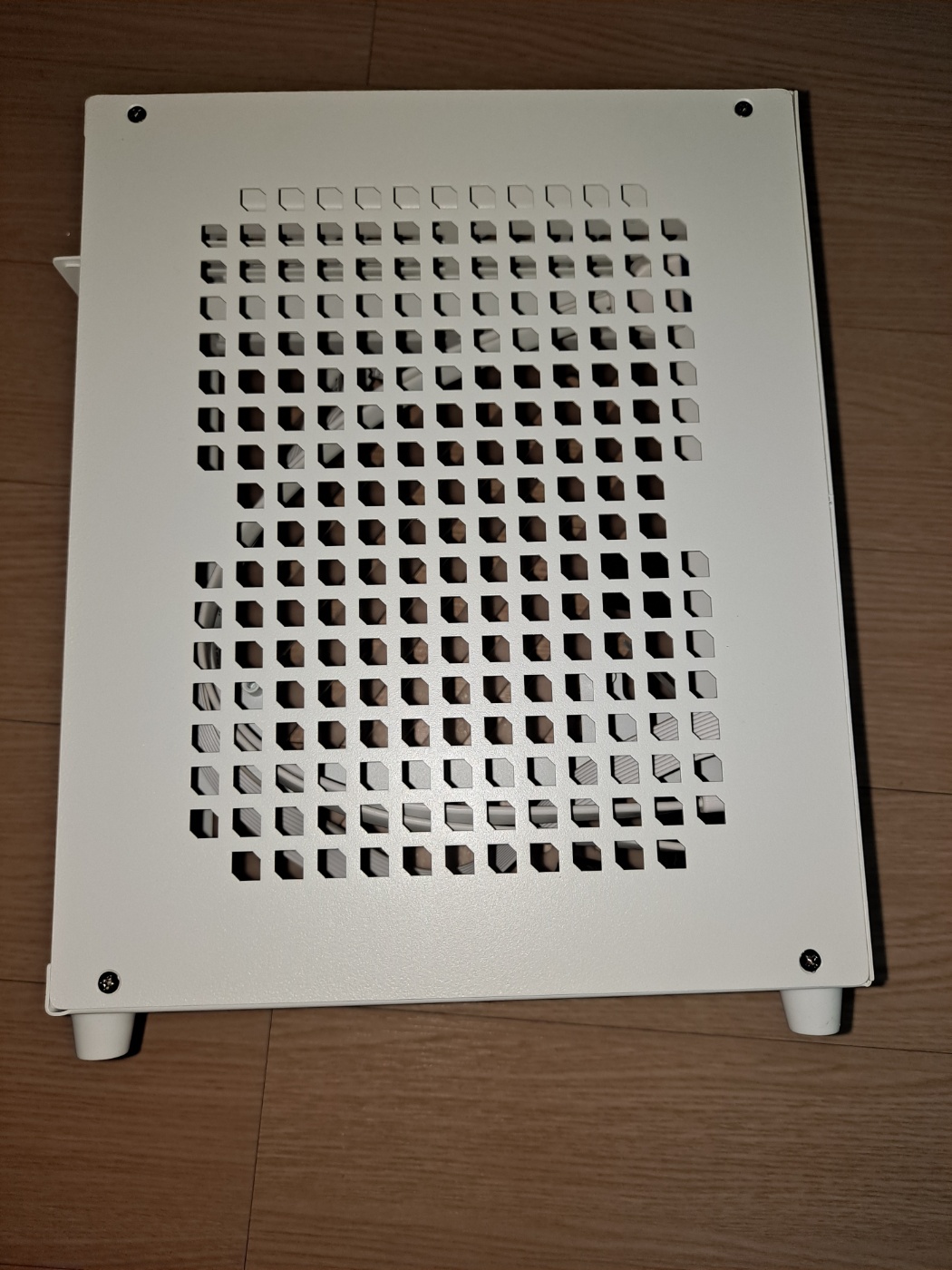
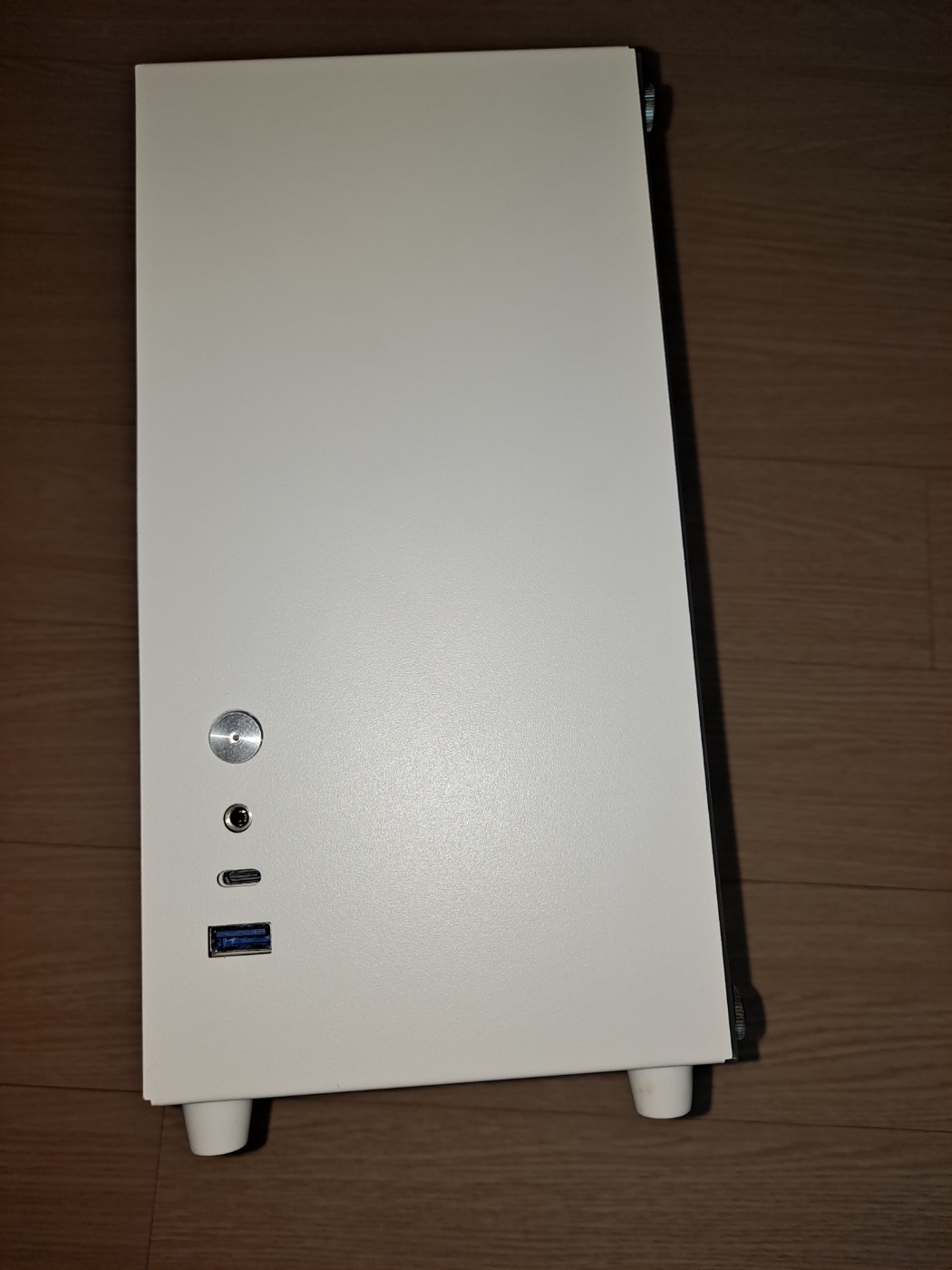
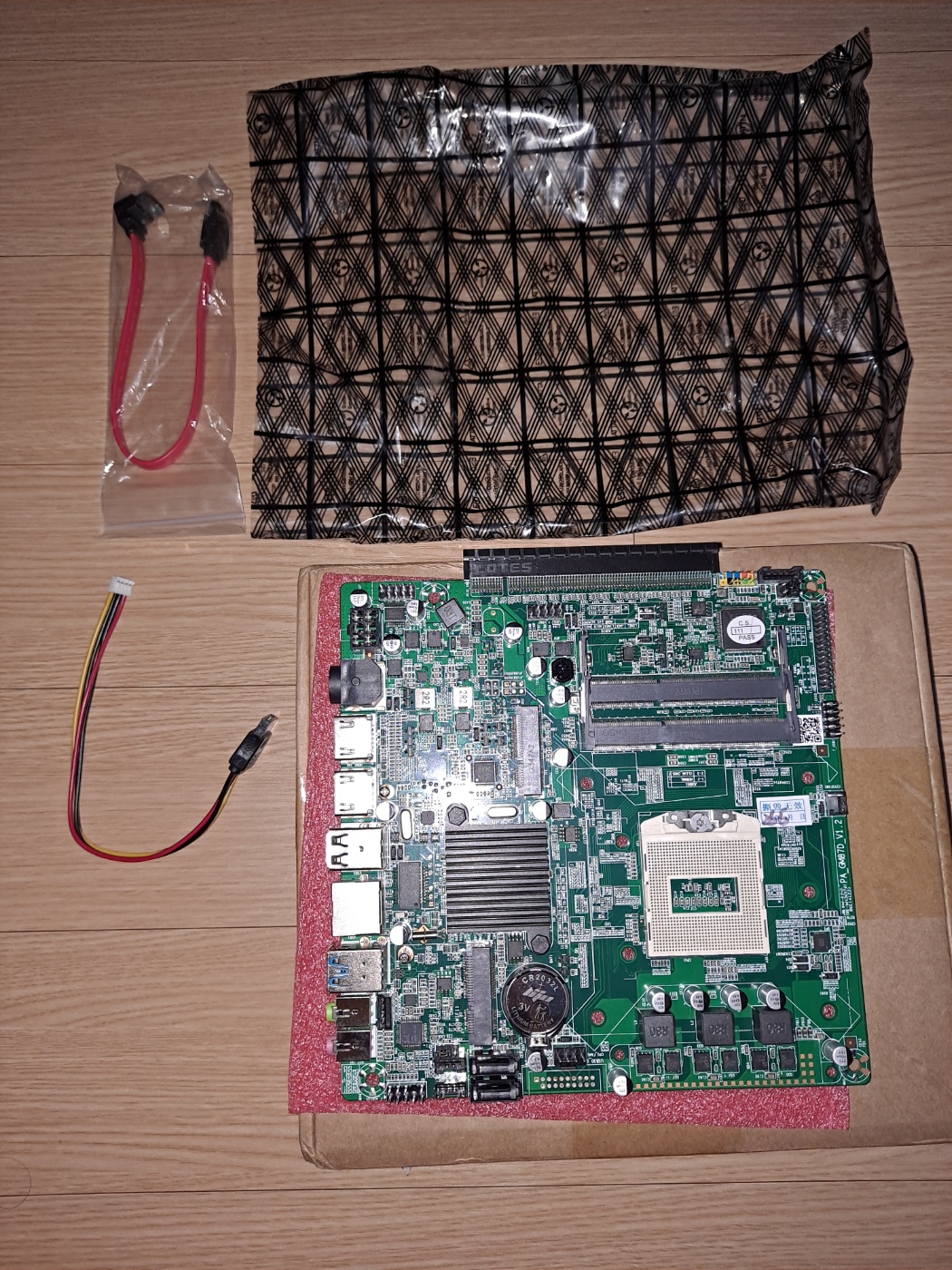
3. 메인보드 부팅 트러블이슈과 바이오스 플래싱
메인보드가 도착하자마자 누드 테스트를 진행했습니다.

조립을 하던 중 한 가지 문제가 있었습니다.
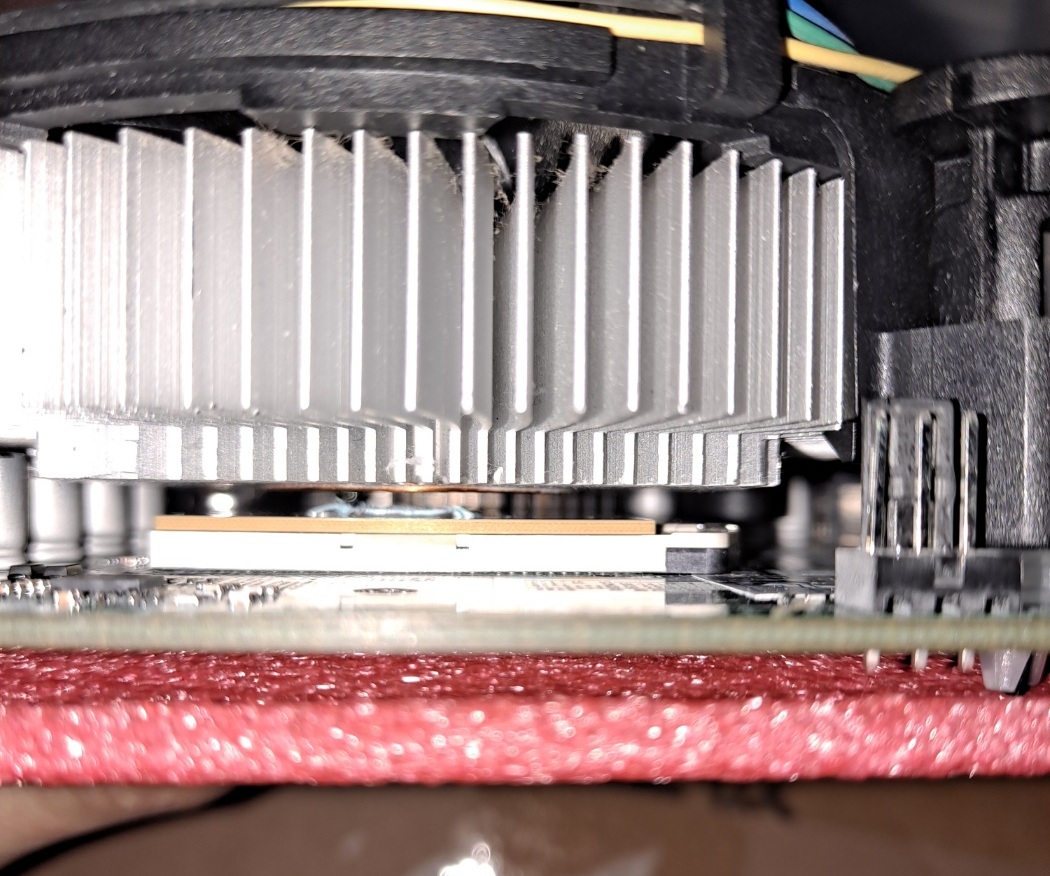
쿨러와 CPU 사이에 빈 공간이 발생하더군요.
이 간극을 메우기 위해 찾아보니 구리 패드(금속 덩어리)라는 것이 있었습니다.
알리에서 호환되는 두께를 정확히 몰라 0.3mm부터 1.5mm까지 종류별로 1개씩 다양하게 구매했습니다.
일단 임시방편으로 M.2 SSD용 써멀 패드를 올리고 부팅이 되는지 확인해 봤습니다.
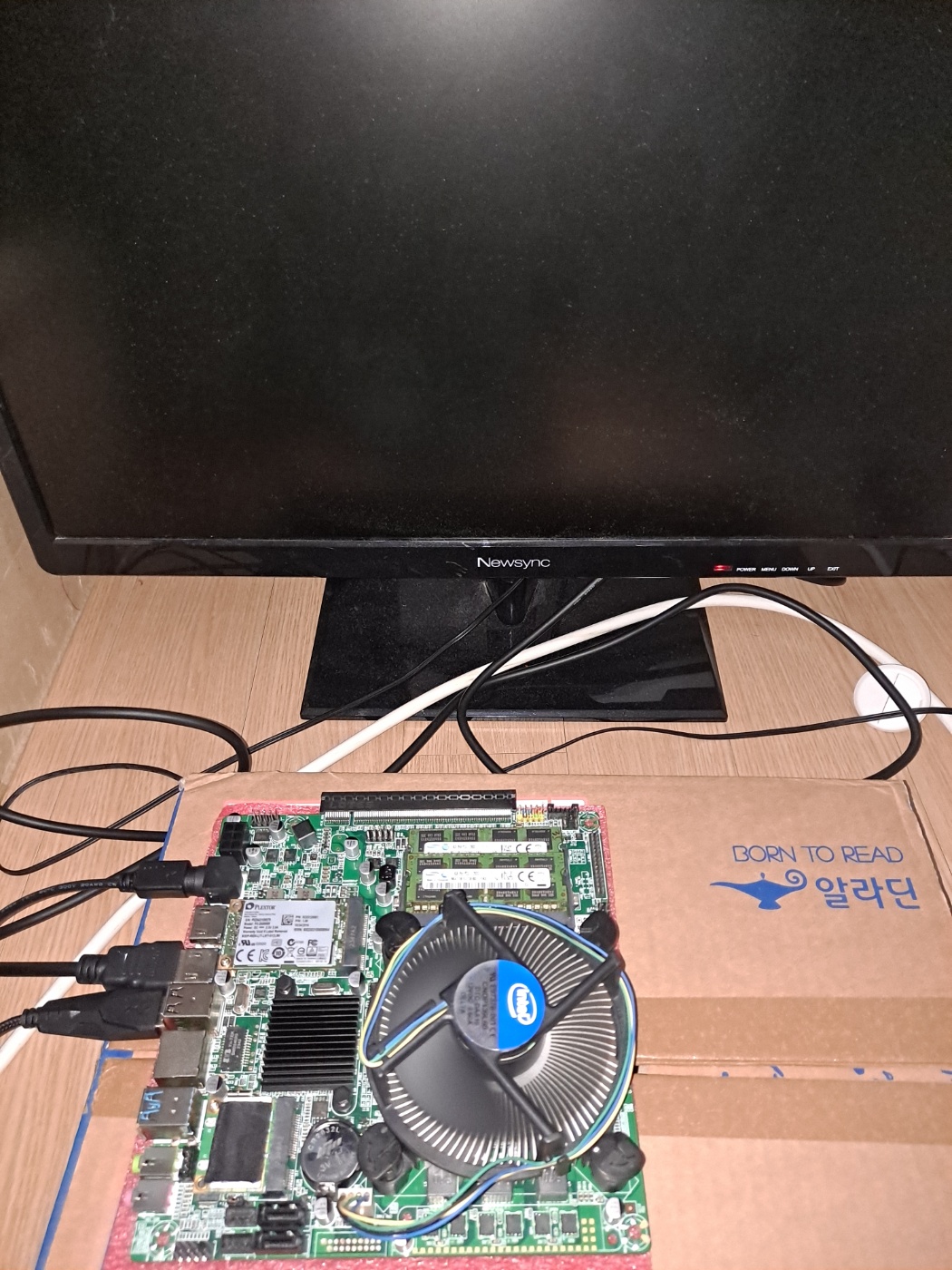
하지만 모니터 화면도 나오지 않고 키보드에 불도 들어오지 않았습니다.
전혀 켜질 기미가 없더군요.
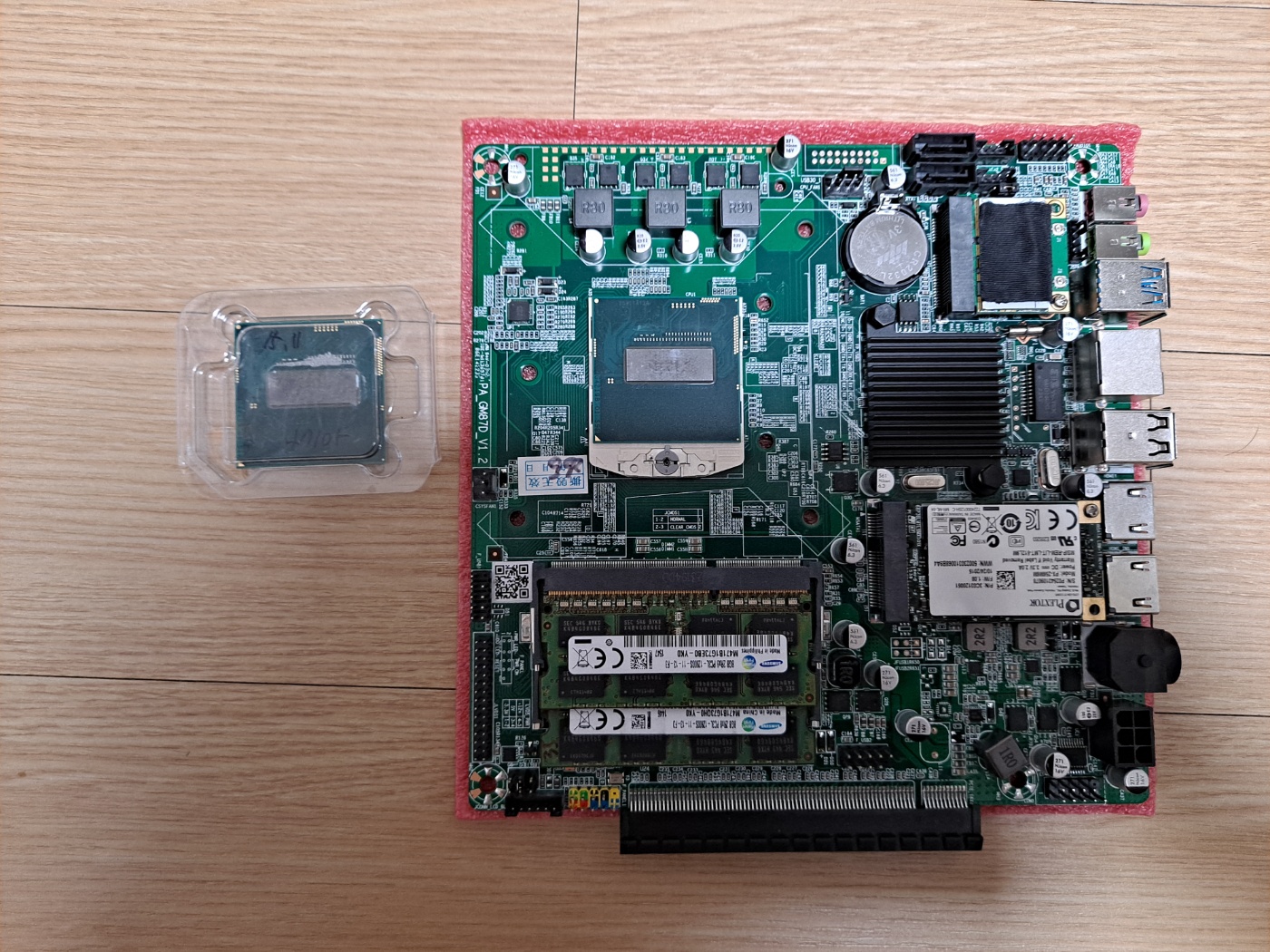
혹시나 해서 다른 CPU로 테스트를 해봤지만, i7-4700MQ와 i7-4710MQ 모두 부팅이 되지 않았습니다.
결국 알리 판매자에게 해당 CPU를 인식할 수 있는 바이오스를 요청했습니다.판매자는 엔지니어에게 요청했으나 곧 퇴근 시간이라 월요일에 주겠다고 하더군요. 그러면서 램(RAM)도 바꿔보라고 권유했습니다.
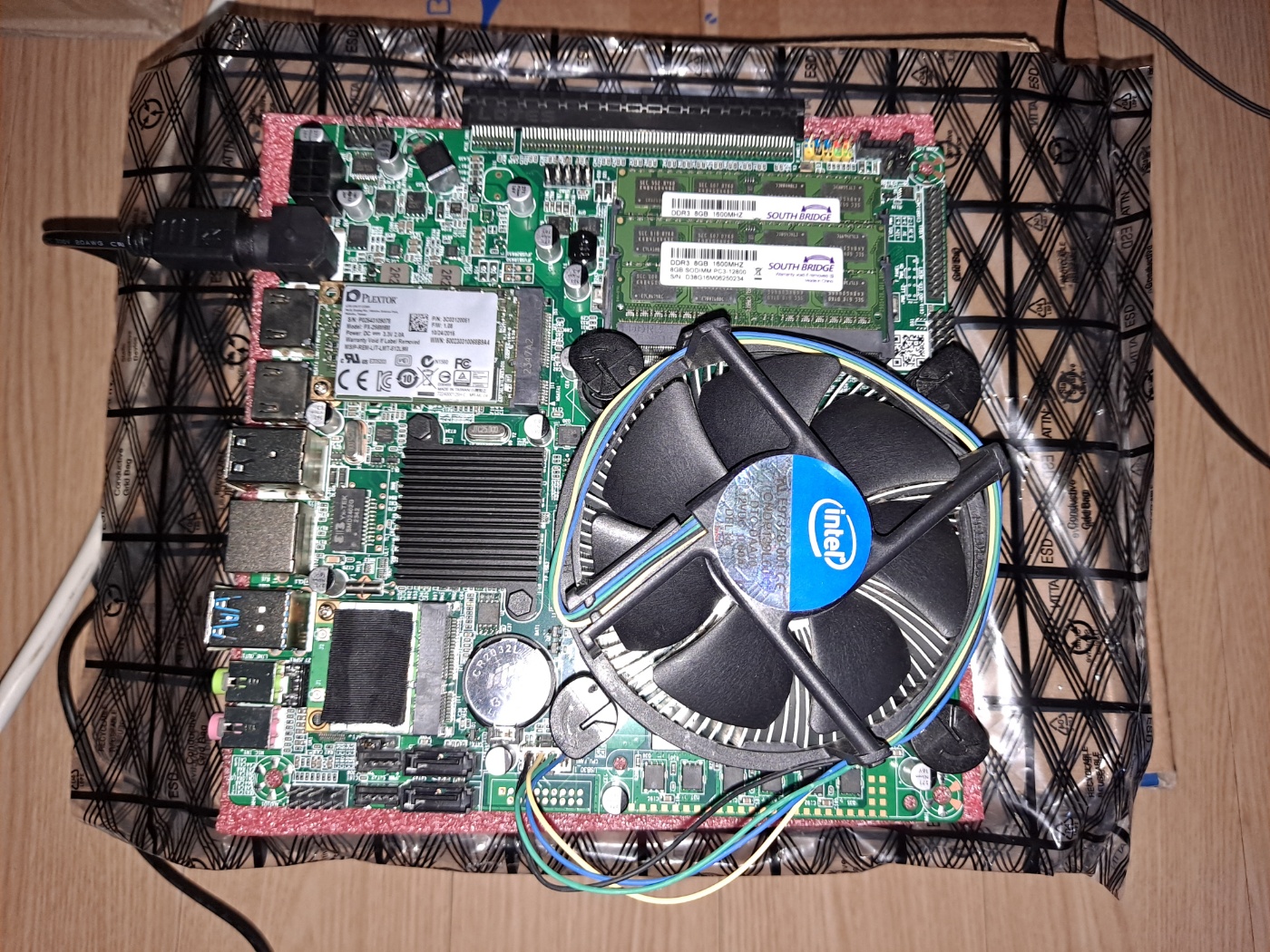
요청대로 램을 바꿔도 그대로였기에, 테스트한 사진을 다시 보내며 바이오스를 빨리 달라고 재촉했습니다.
그러자 이번에는 엔지니어가 "CPU 잠금장치를 9시 방향까지 확실히 돌려라"라고 요구하더군요.
⚠️ 주의사항소켓을 9시 방향까지 돌리면 소켓이 고장 납니다.
절대 그렇게 하시면 안 됩니다.
보통 6시 방향에서 살짝 1~5도 정도 더 돌리는 느낌으로 장착해야 합니다.
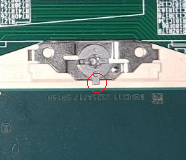
저는 판매자에게 "소켓은 6시 방향에서 살짝 더 돌린 후로는 안 돌아간다, 엔지니어가 고객에게 소켓 파손을 유도하여 구매자 귀책 사유로 처리하려는 것 아니냐"며 항의하고 바이오스를 빨리 보내라고 요구했습니다.
하지만 엔지니어가 퇴근했다는 답변만 돌아와 어쩔 수 없이 주말을 기다려야 했습니다.
월요일이 되어 엔지니어가 바이오스를 보내주었지만, 바이두(Baidu) 링크로 보내주는 바람에 다운로드가 쉽지 않았습니다.결국 윈도우 포럼에 해당 바이오스 다운로드를 정중하게 요청드렸고, 한 고수님의 도움으로 무사히 받을 수 있었습니다.
이 자리를 빌려 夕影님께 감사드립니다. (_ _) 꾸벅
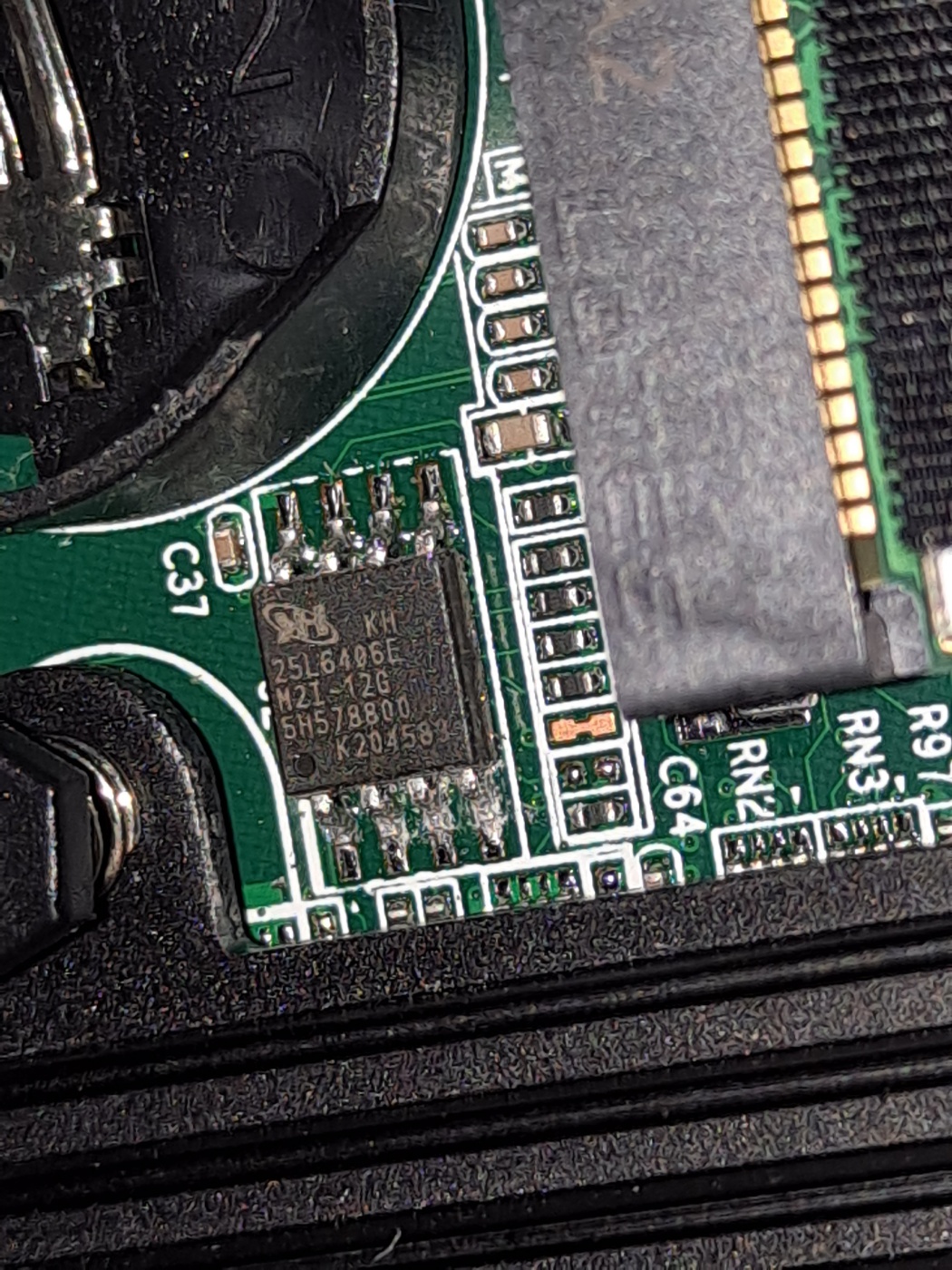
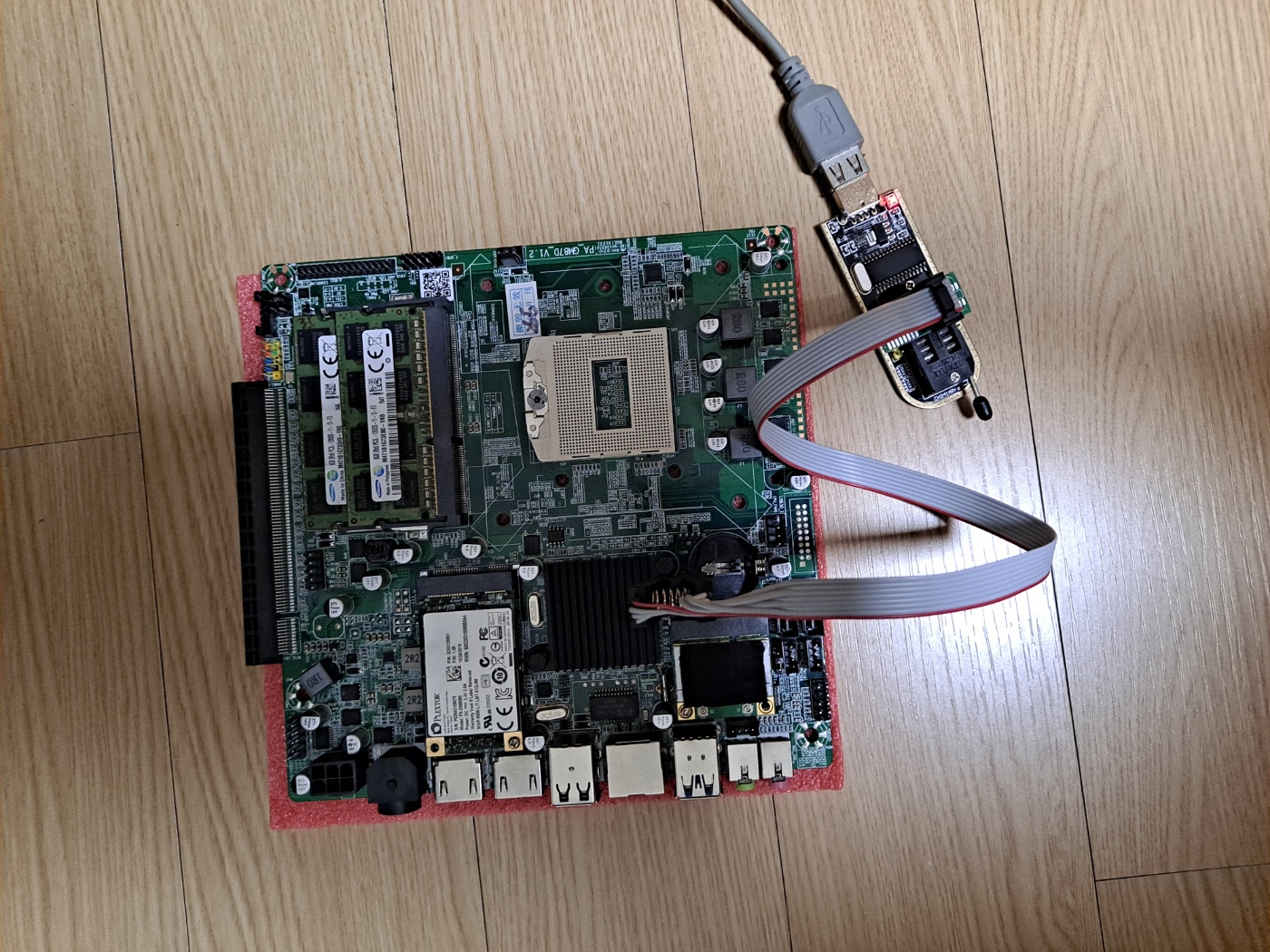
바이오스 칩 위치가 너무 협소해서 집게로 물리기 힘들었지만, CH341 롬라이터기를 이용해 새로 받은 바이오스를 플래싱해 주었습니다.
⚠️ 작은 팁, 주의사항!
CPU를 분리하지 않은 상태에서 바이오스 롬 칩을 수정하려고 하니 주변 회로 간섭 때문인지 중간에 계속 통신이 끊어지는 문제가 발생했습니다.
혹시 직접 롬라이팅을 시도하시는 분들이 있다면, 되도록 CPU를 분리하신 후에 롬 칩 작업을 진행하시길 권장합니다.
4. 극적인 부팅 성공과 조립 과정
바이오스를 플래싱한 후 다시 조립하고 전원을 켰지만, 이상하게 여전히 화면이 들어오지 않았습니다.
직감적으로 하드웨어 결함은 아닌 것 같은데 작동하지 않는 점이 의문이었습니다.
이리저리 시도하던 중에 분리수거장에서 우연히 고장 난 HP 노트북을 발견해 CPU 교체 및 수리를 진행하게 되었습니다. (관련 내용은 앞서 올린 글을 참고해 주세요!)https://intelhurricane.tistory.com/146
[DIY] 한성 노트북 사망, 부품 적출 & 버려진 HP 노트북 자가수리
2015년도에 구매해서 거실용 패밀리 노트북으로 아주 잘 사용하던 한성컴퓨터 X34-BossMonster Baby FS7이 안타깝게도 세상을 떠났습니다.2026년인 지금 감안해 보면 무려 10년 이상 사용했으니 제 수명
intelhurricane.tistory.com
HP 노트북 수리를 진행하며 남은 부품들이 생겼습니다.
i5-4200MQ CPU
노트북용 DDR3L 4GB 램 2개
혹시나 하는 마음에 i5-4200MQ를 HM87-P 메인보드에 장착해 보았습니다.그랬더니 언제 그랬냐는 듯이 화면이 켜지며 정상 작동하기 시작했습니다!
이후 전원을 끄고 다시 i7-4700MQ를 장착해 보니, 이번에는 정상 작동하더군요.이 메인보드는 바이오스 문제도 있었겠지만, 최초 구동 시에는 i5-4200MQ 같은 2코어 CPU로 먼저 부팅을 시켜야 하는 특성이 있는 것처럼 보였습니다.
이제 정상 작동을 확인했으니 본격적인 조립을 진행했습니다.
HP노트북의 수리를 진행 중에 구리 패드가 도착하여, CPU와 쿨러 사이에 종류별로 넣어보며 테스트한 결과, 1.5mm 구리 패드를 넣는 것이 가장 알맞았습니다.서로다른 두깨의 구리 패드를 겹쳐서 두께를 맞추면 열전도율이 떨어질 것 같아, 완전한 1.5mm 구리 패드 2개를 사용하기로 했습니다. (금속 덩어리 2개를 집어넣으니 아주 딱 맞습니다!)
그리하여 알리에서 1.5mm 구리패드를 1개더 추가 구매하게 되었습니다.
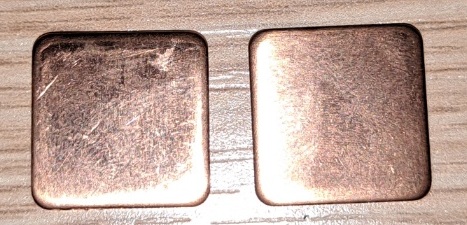
케이스에 넣기 전 다시 누드 테스트를 진행했습니다.
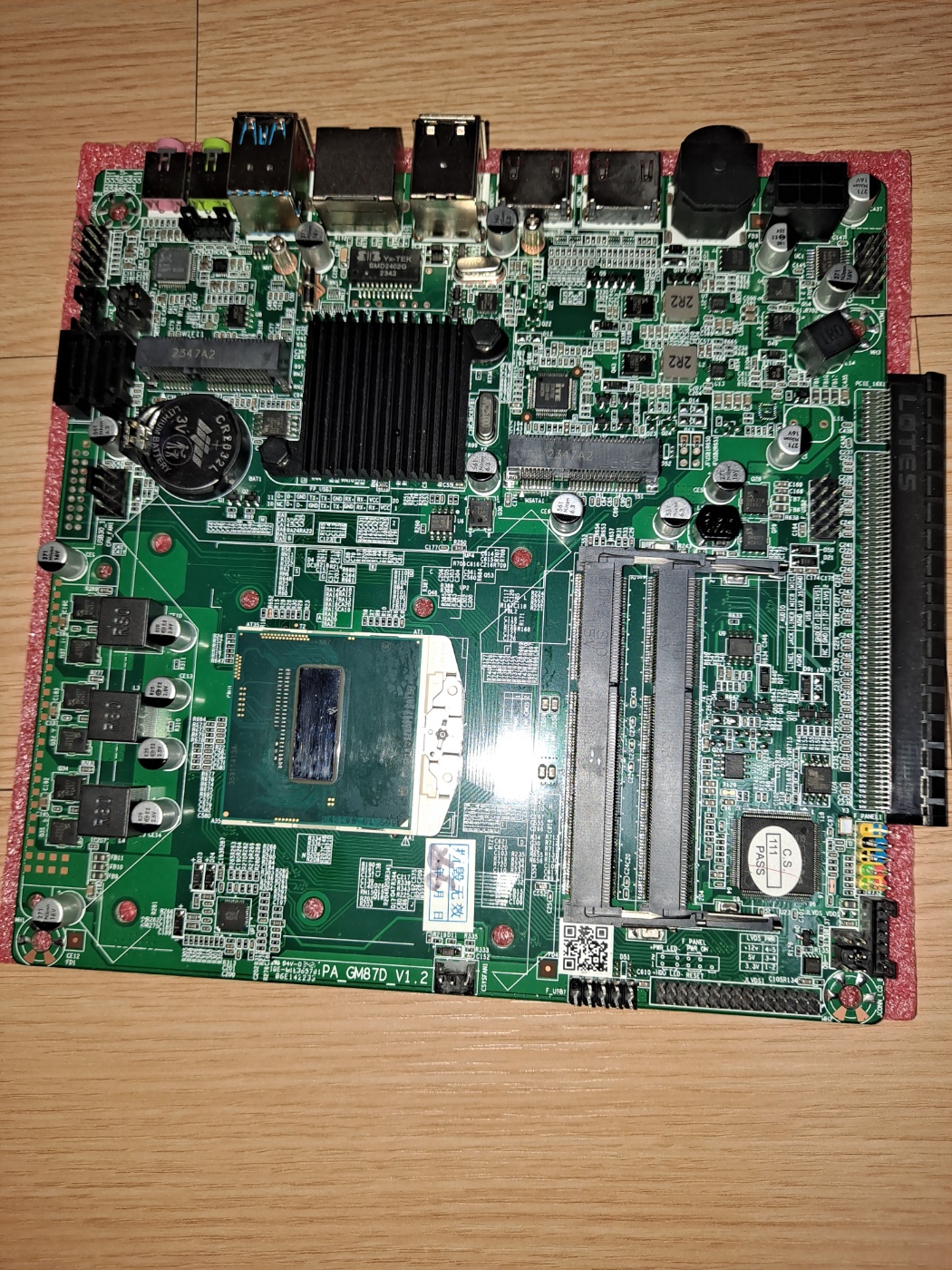
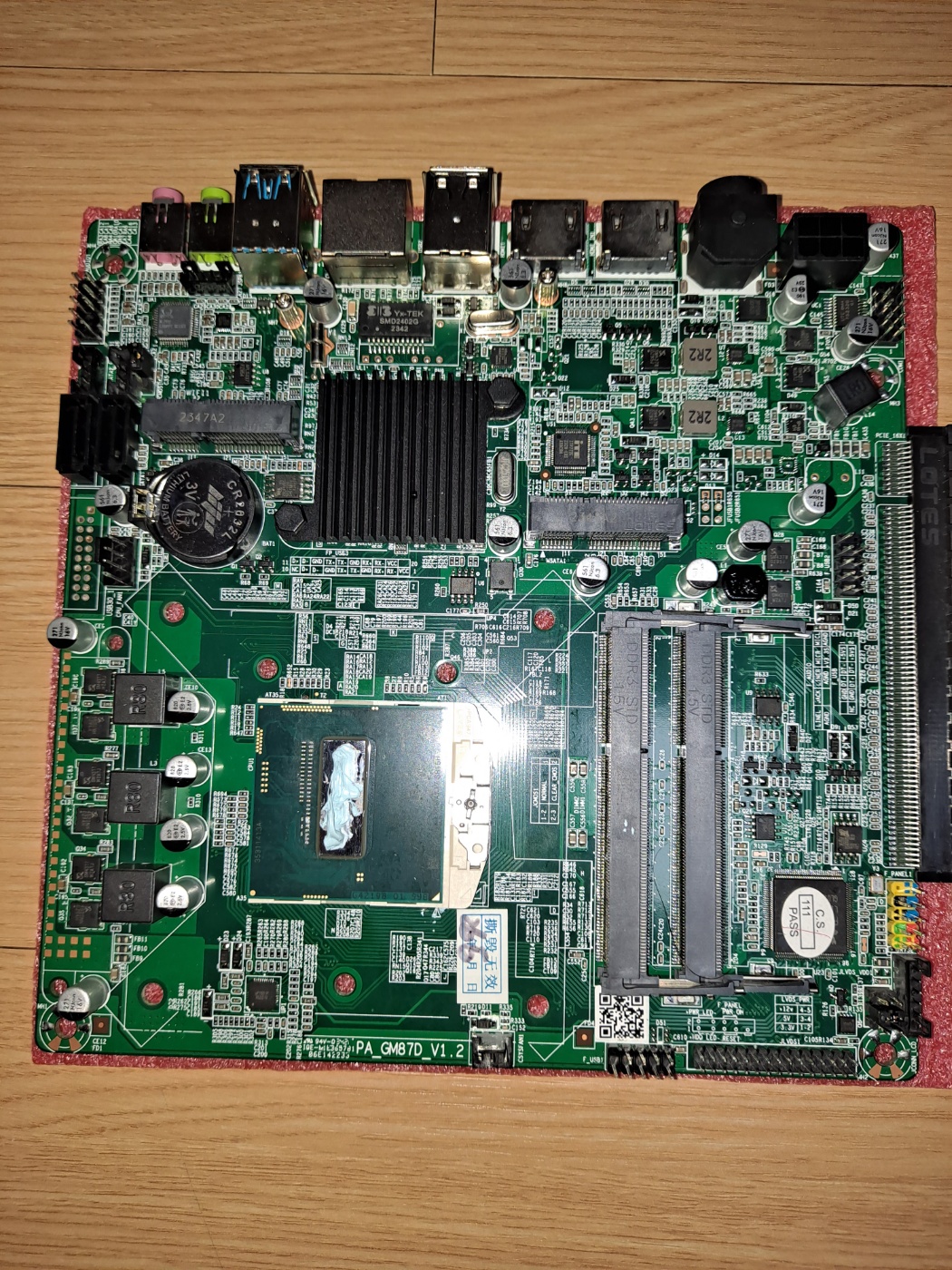
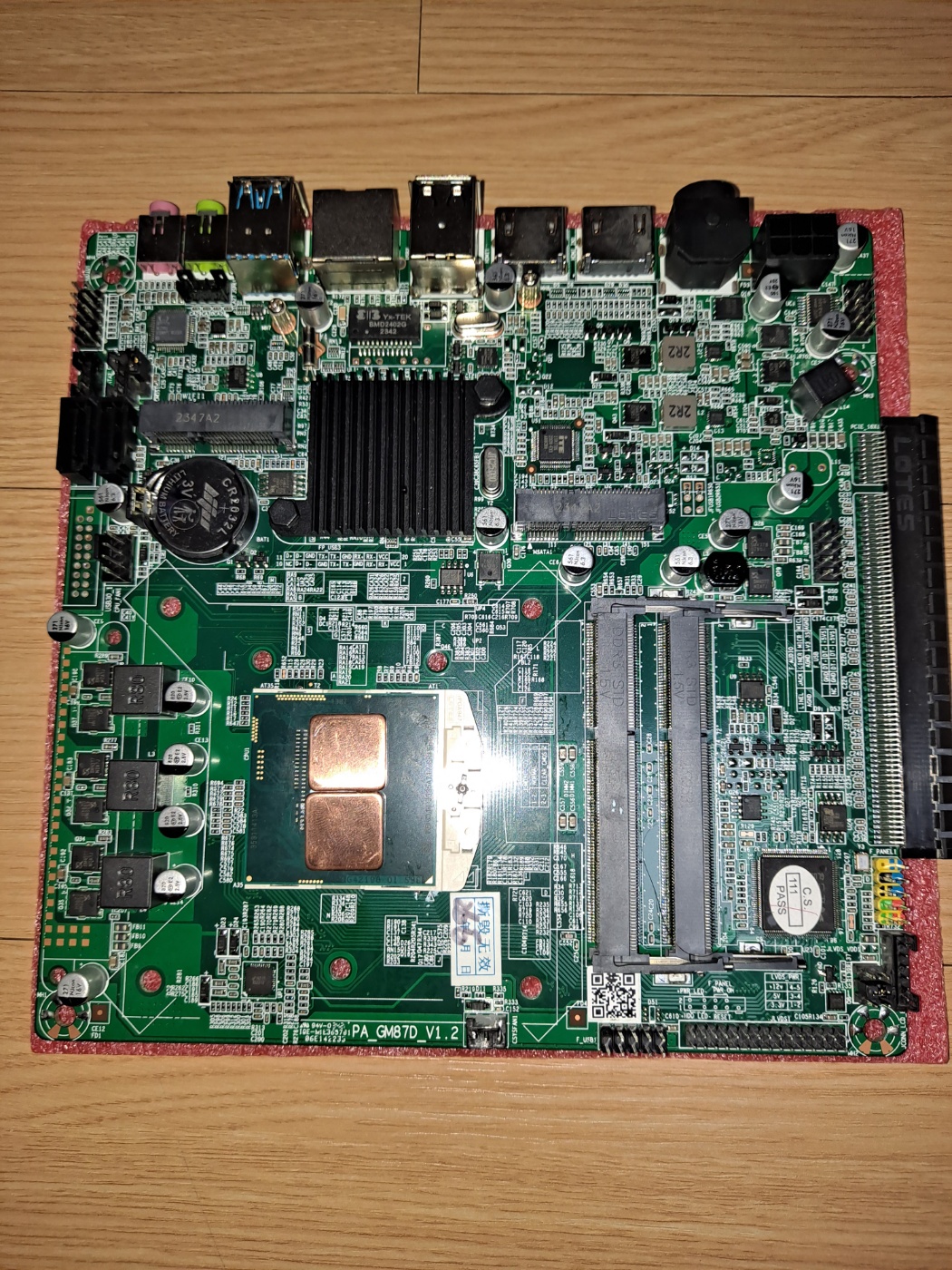

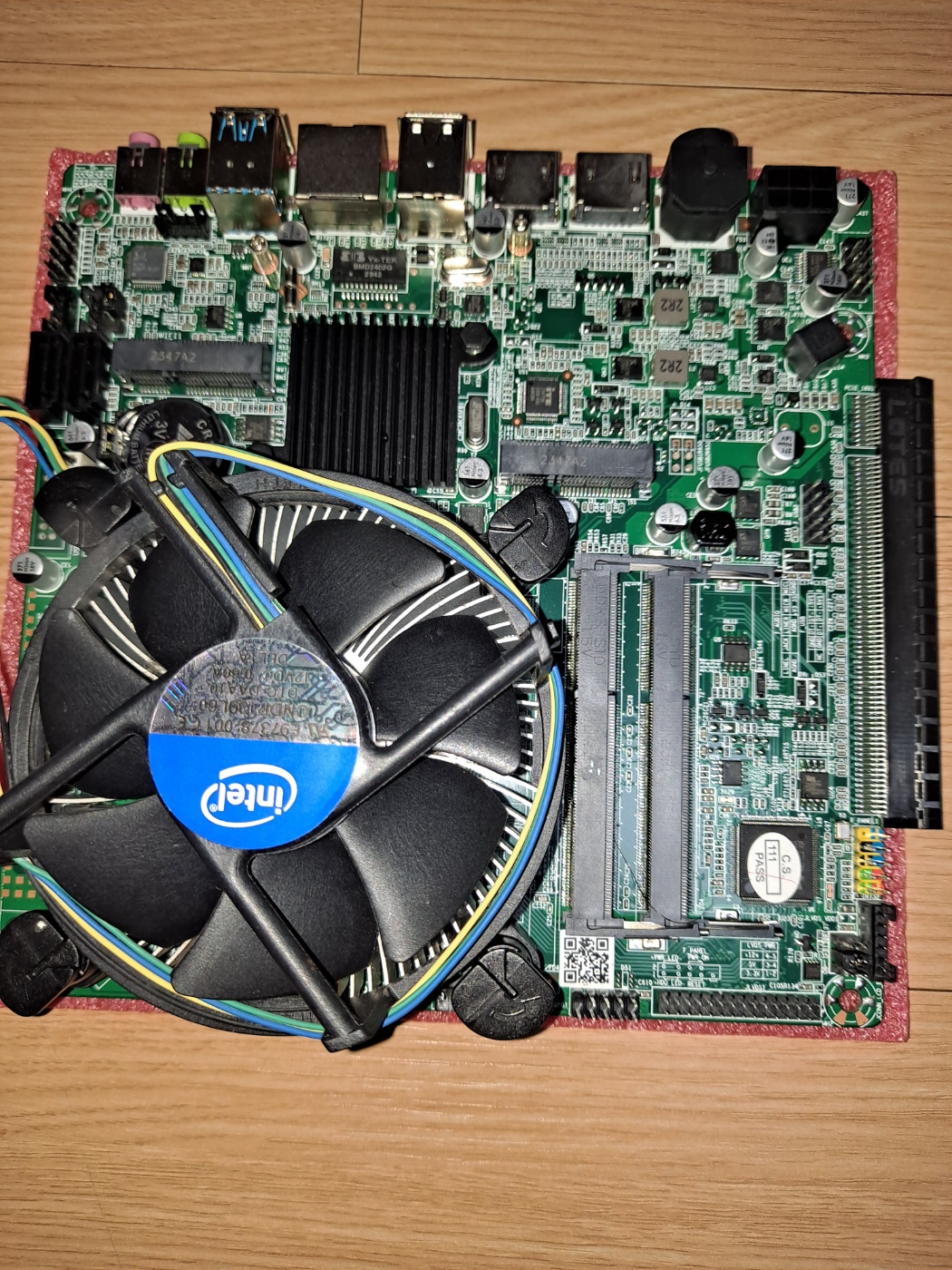
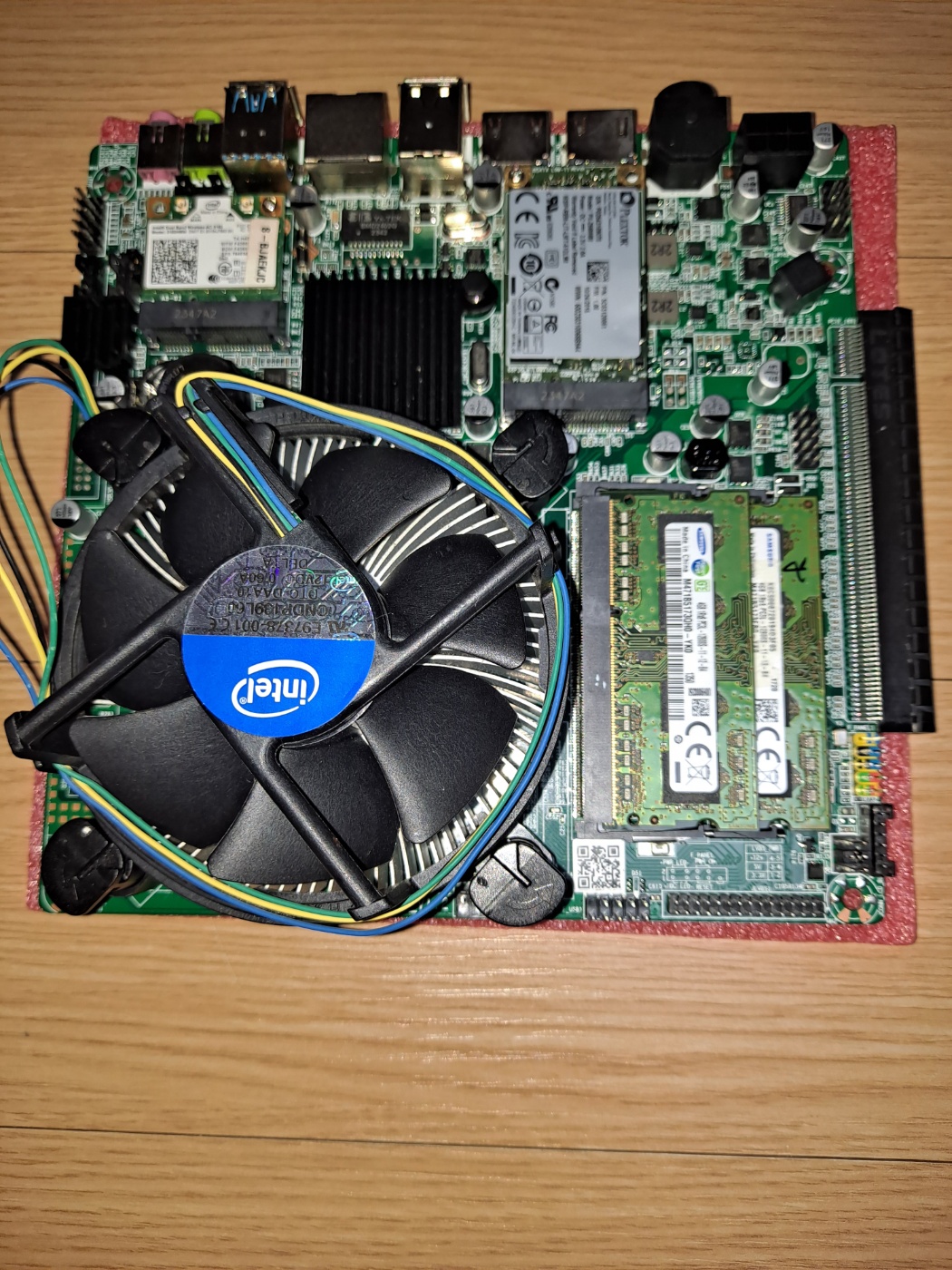
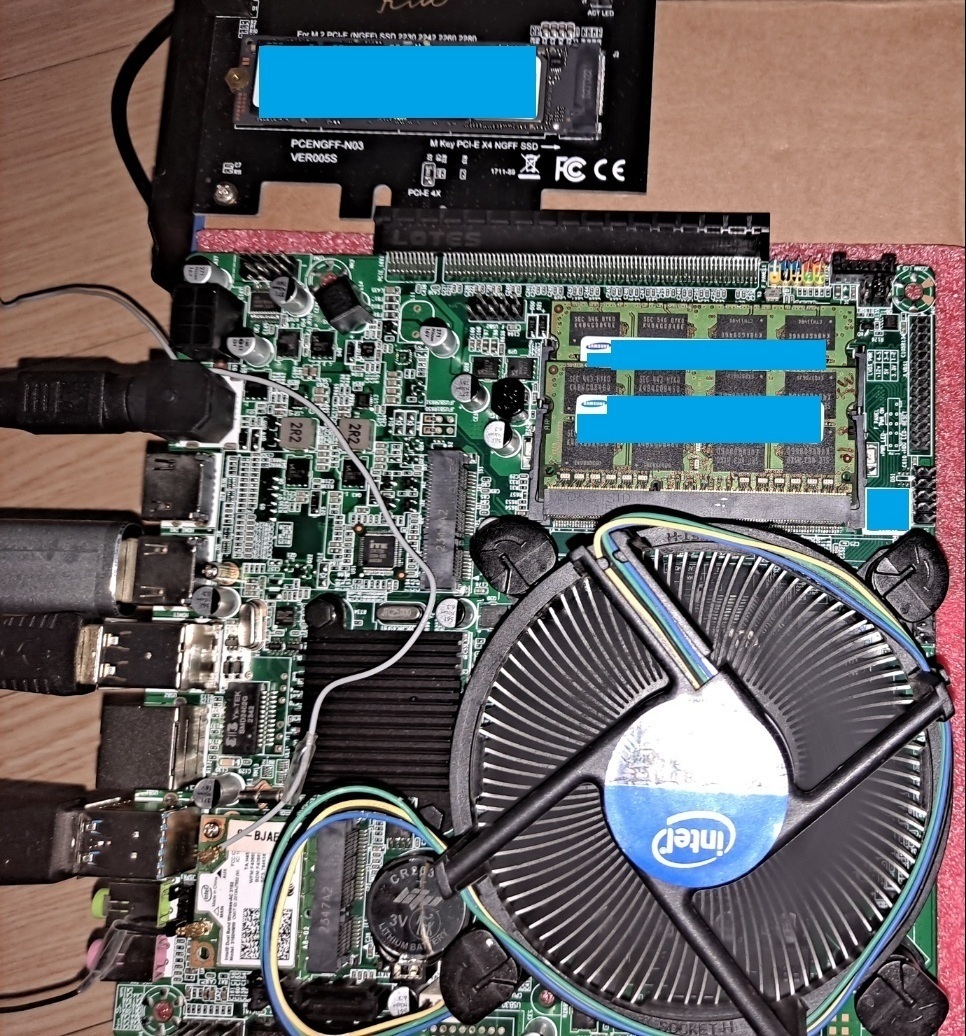
M.2 NVMe SSD를 장착해도 잘 부팅되고 잘 작동합니다.
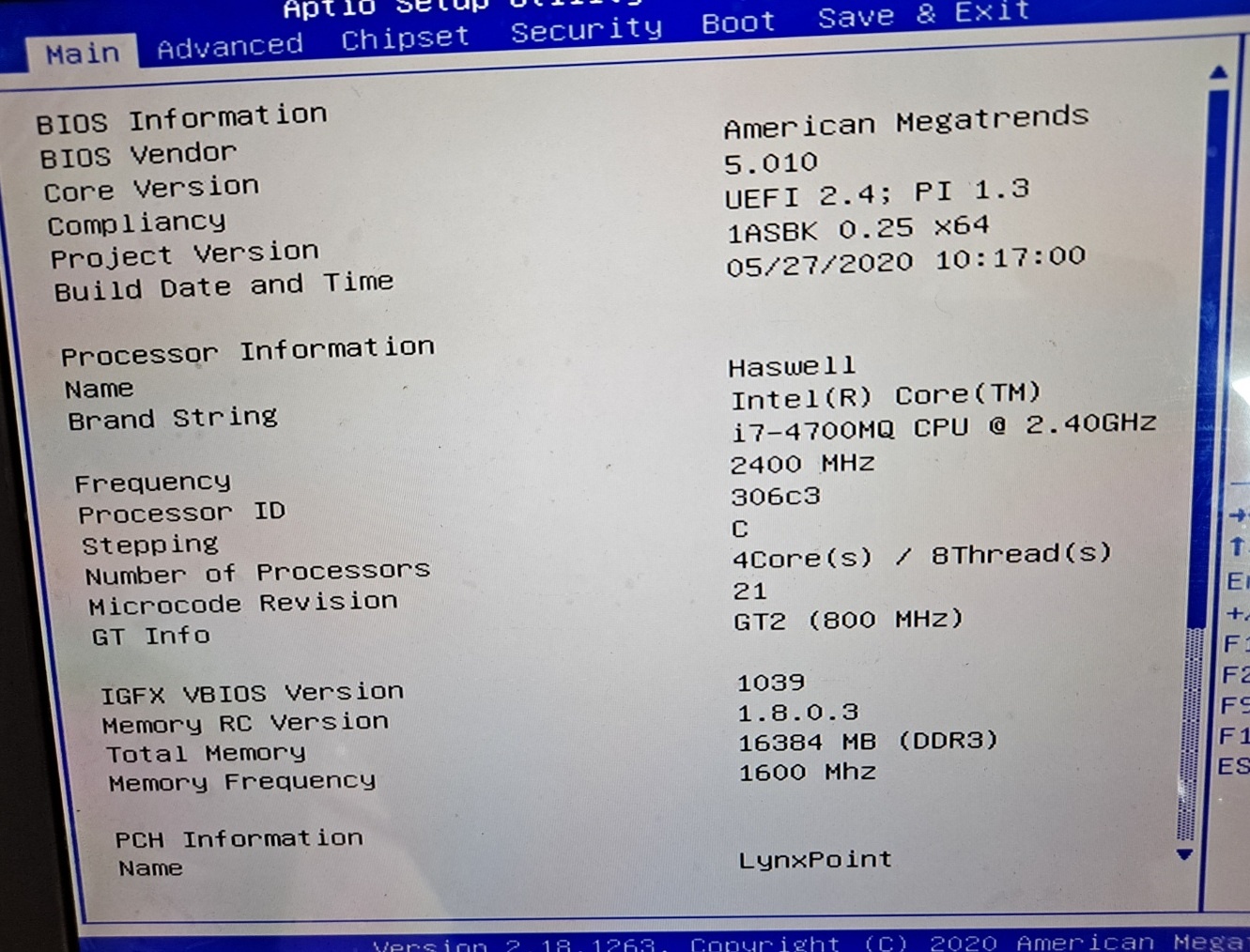
바이오스 화면에서도 CPU와 RAM을 아주 잘 인식합니다.
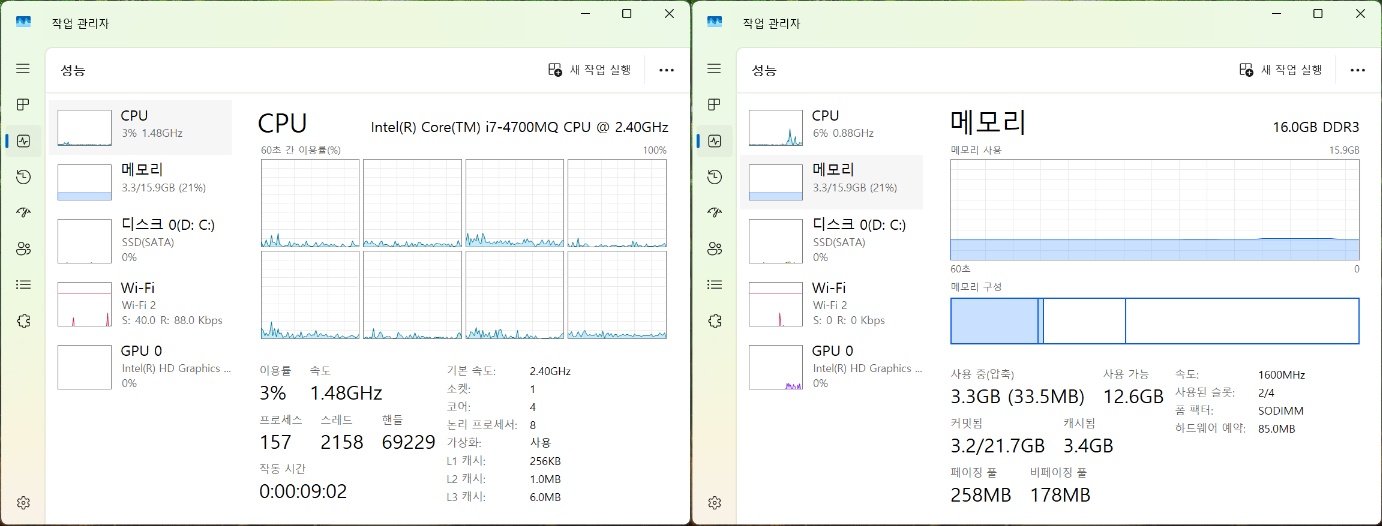
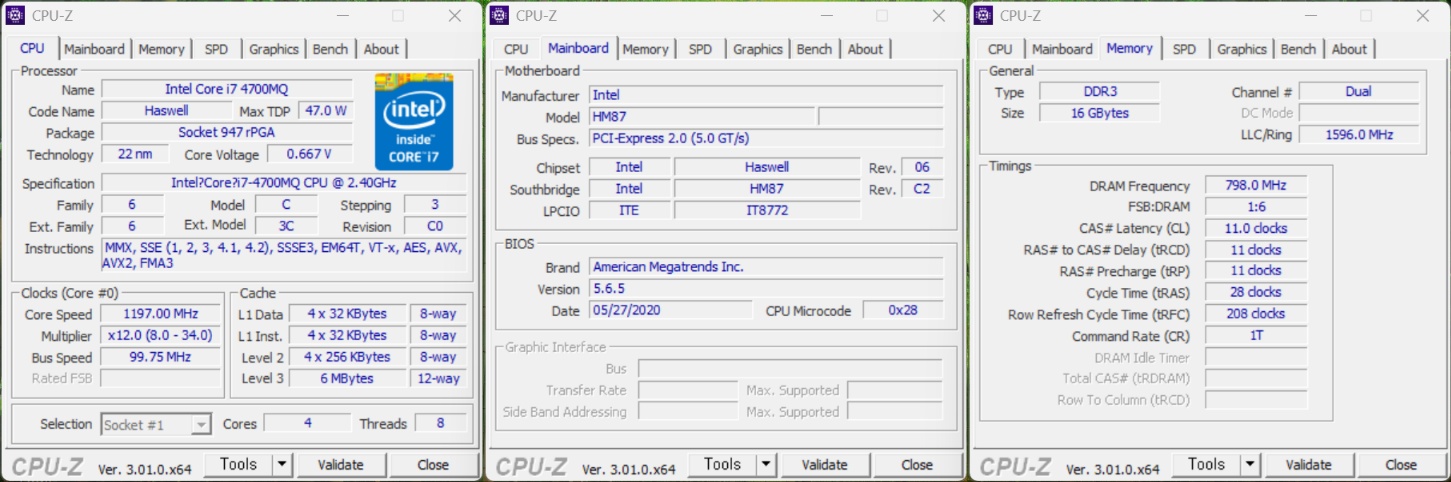
윈도우 상에서도 CPU와 RAM을 아주 잘 인식합니다.
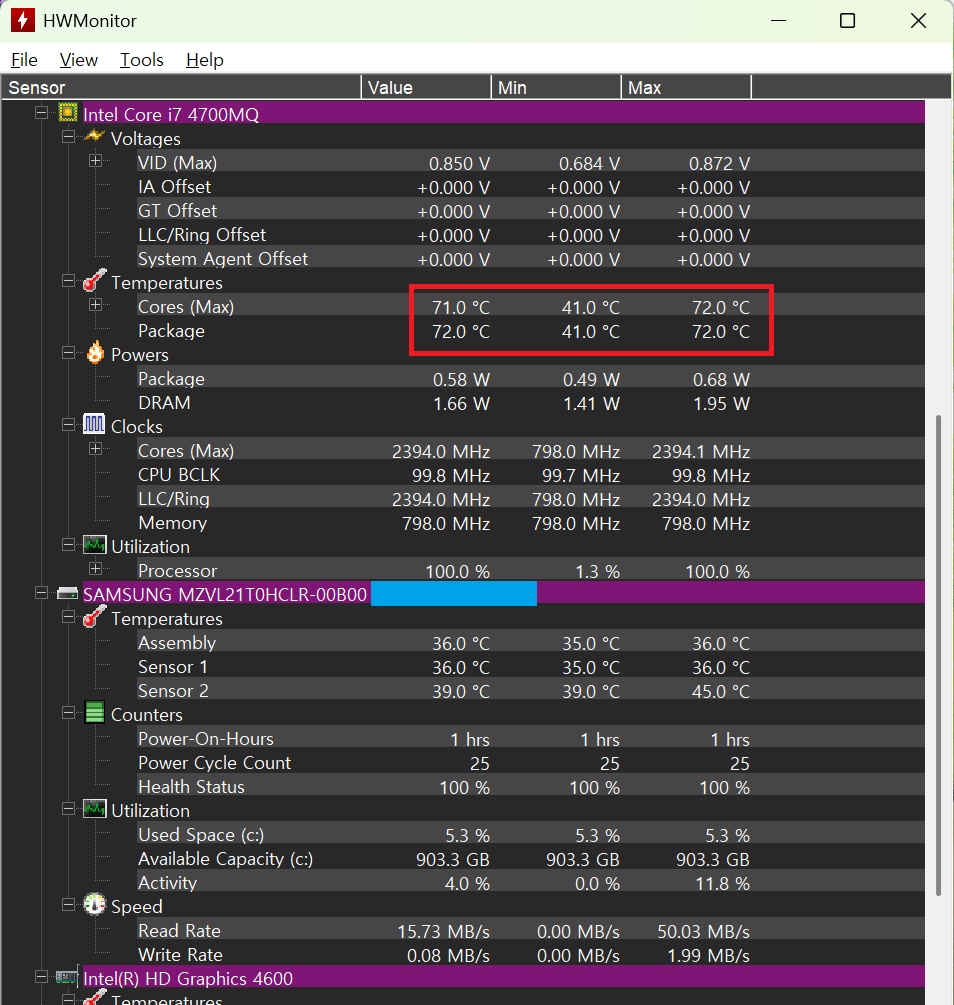
CPU-Z로 부하 테스트를 진행해 보았습니다.
아이들(Idle) 시: 약 40도 근처
풀로드(Full Load) 시: 약 72~73도 근처
모바일 CPU에 기본 쿨러 구성임에도 온도가 아주 착하게 나와서 마음에 쏙 들었습니다.5. 케이스 장착 및 최종 완성
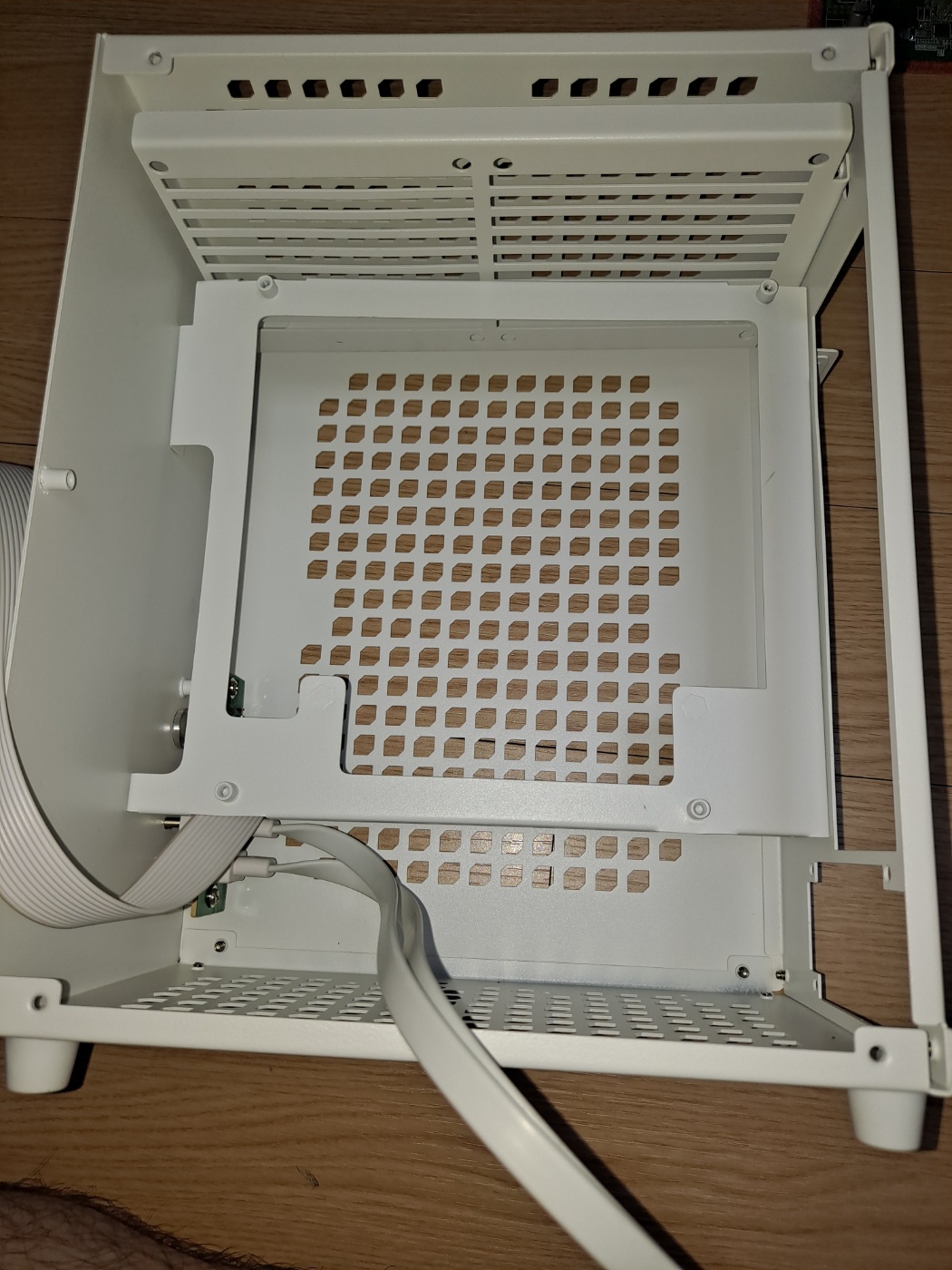
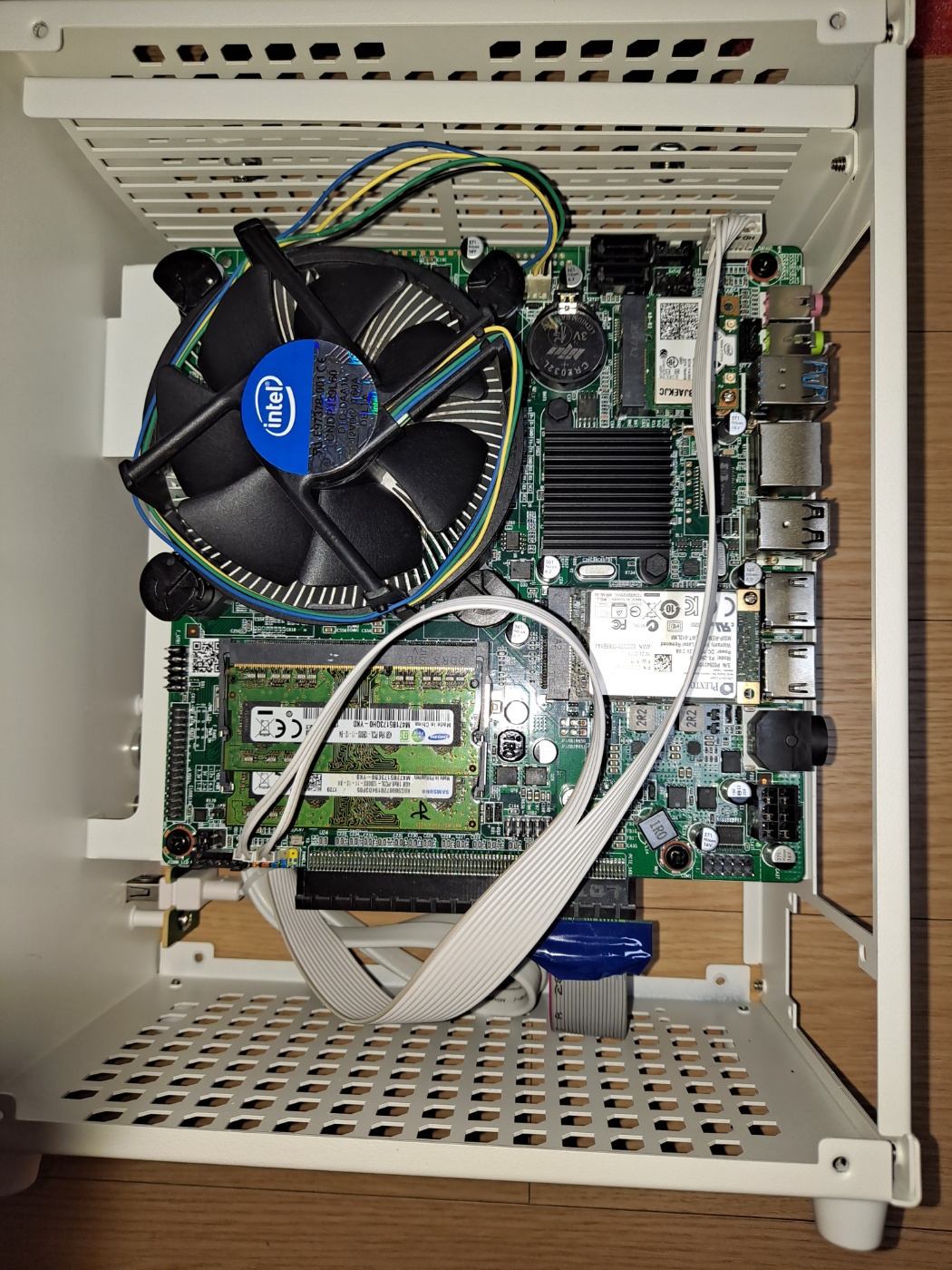
메인보드를 케이스에 단단히 장착했습니다.
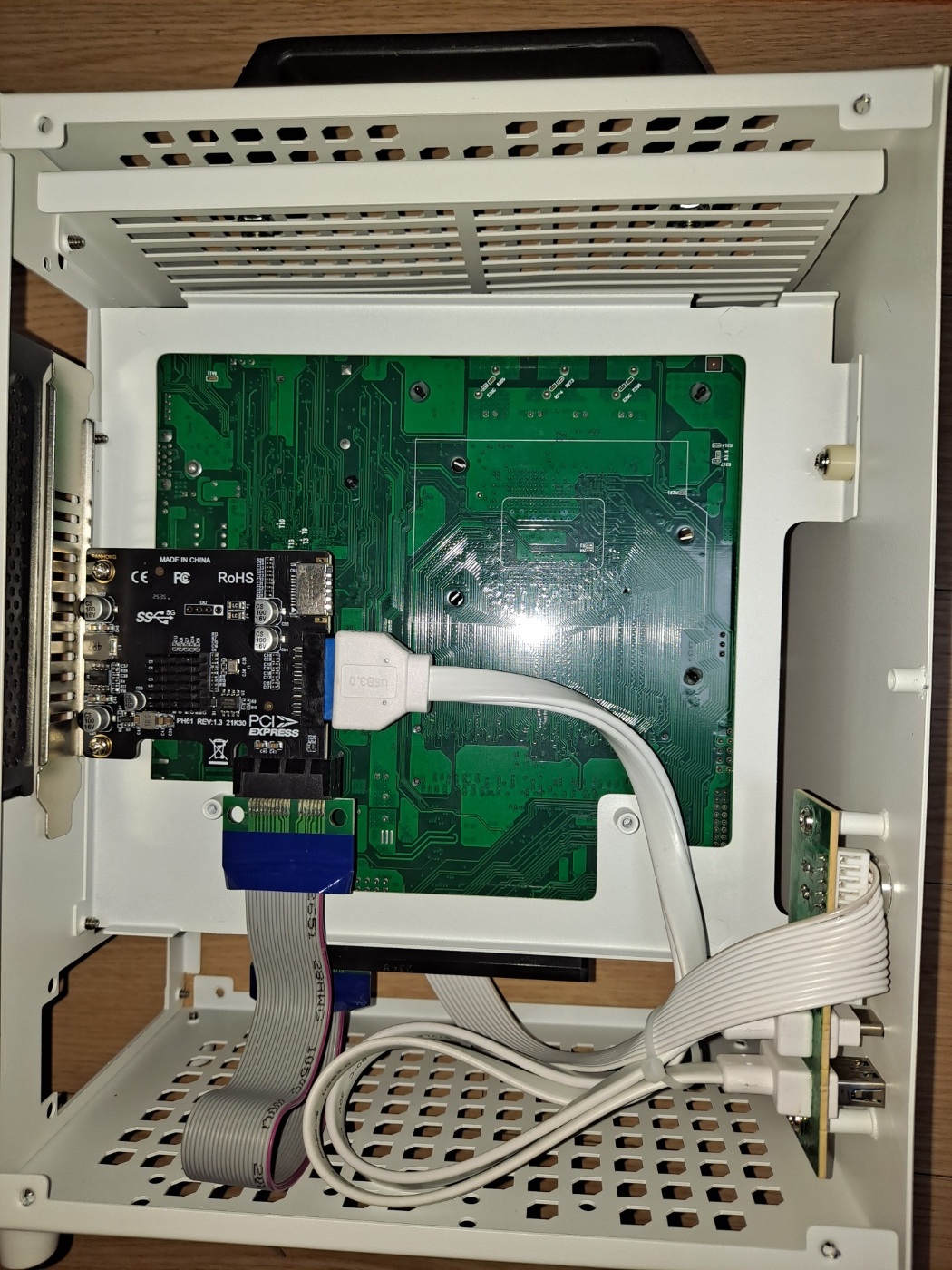
전면 USB 3.0 포트를 연결하기 위해 PCI-E 연장 케이블과 PCI-E USB 3.0 헤더 모듈을 장착했습니다.
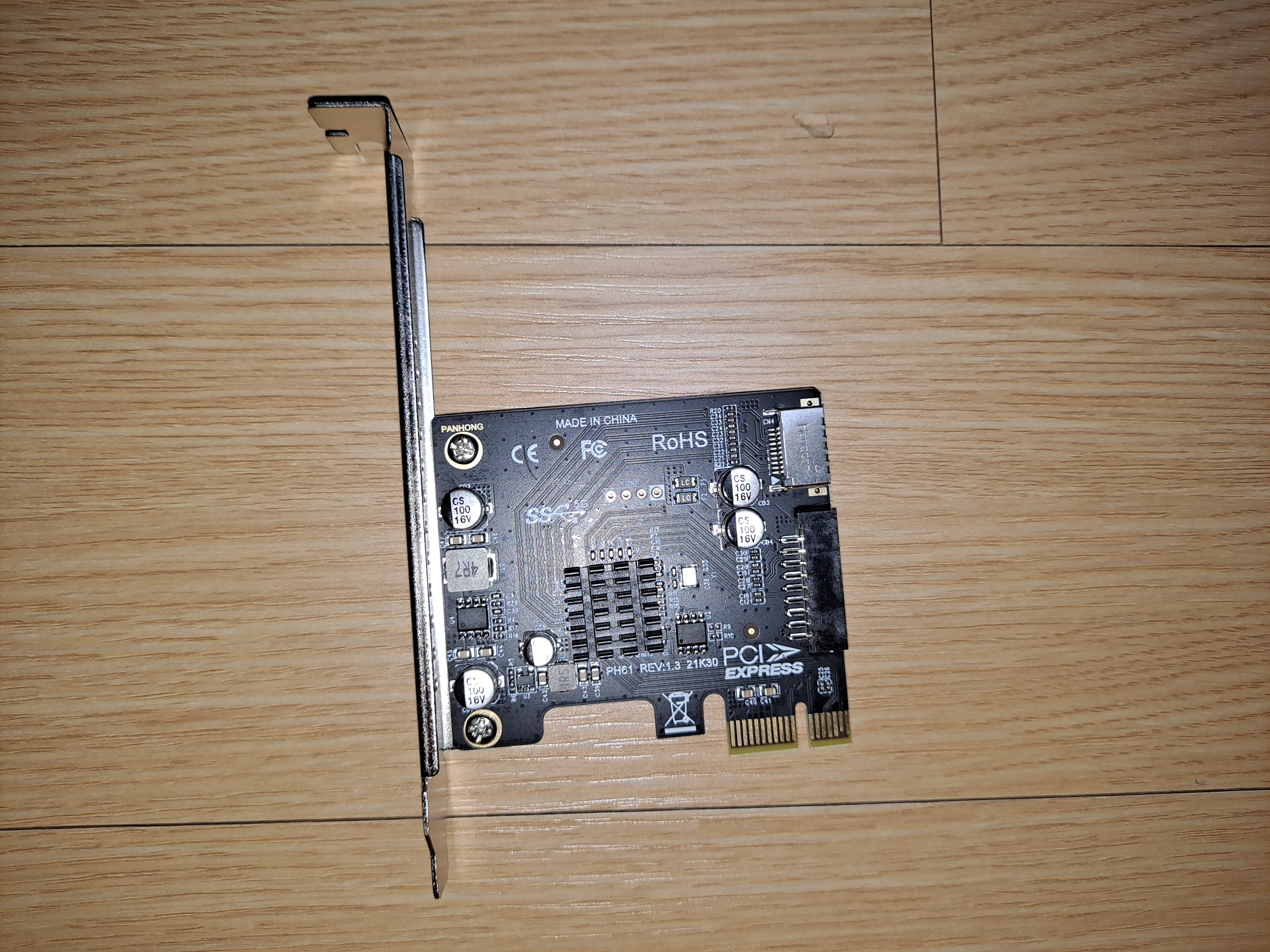
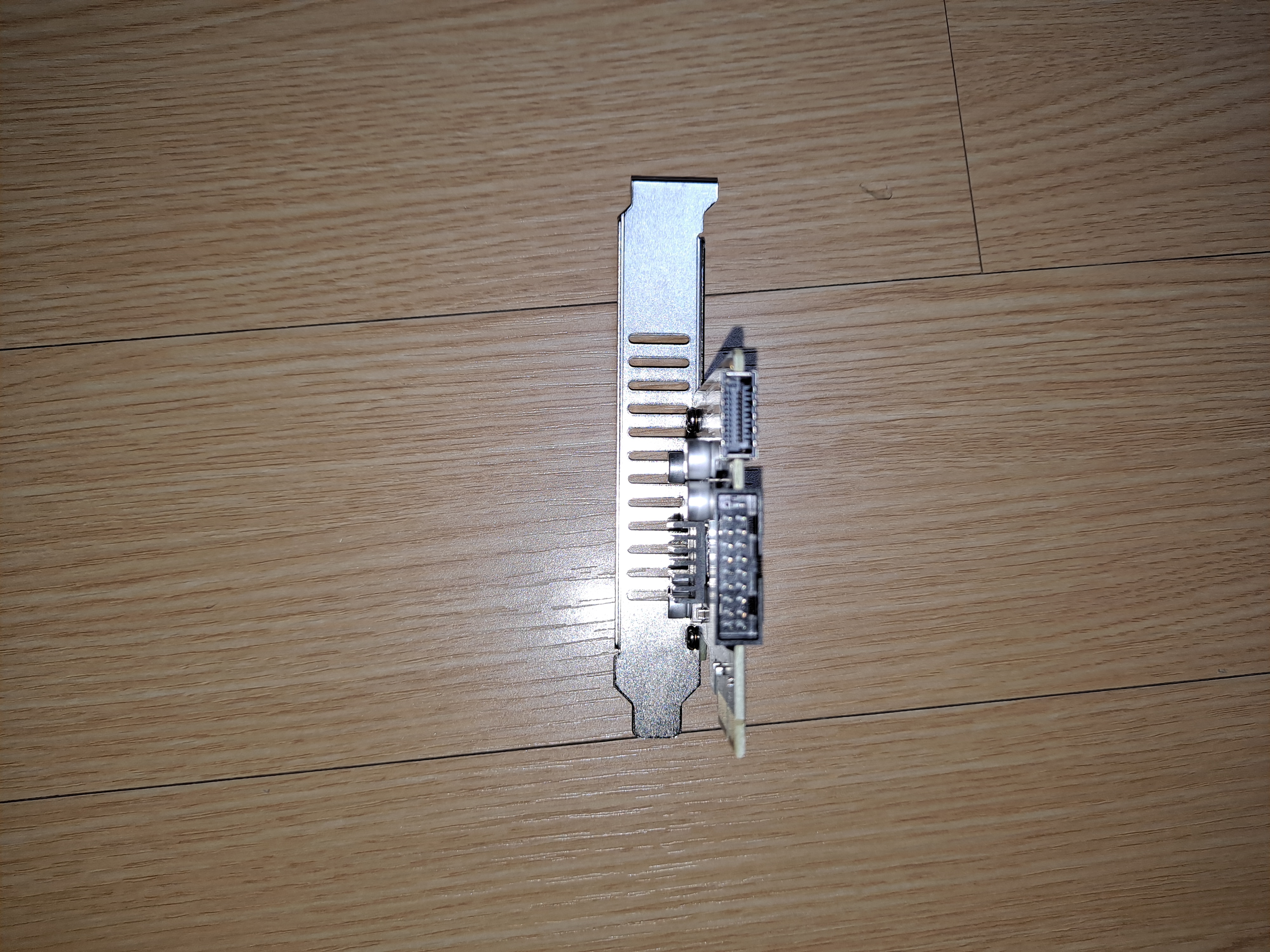
알리에서 구매한 이 제품은 외부 전원이 없어 외장 하드나 외장 SSD를 연결하면 인식이 안 되거나 작동 불능 상태에 빠지는 단점이 있었습니다. (이 상태가 되면 재부팅해도 해결되지 않고 컴퓨터를 완전히 껐다가 켜야 하더군요.)
오로지 전력을 적게 먹는 스틱형 USB만 원활하게 사용이 가능합니다.
하지만 저전력 미니 ITX 데스크탑을 조립하는 목적이었기에 이 구성으로 선택했습니다.
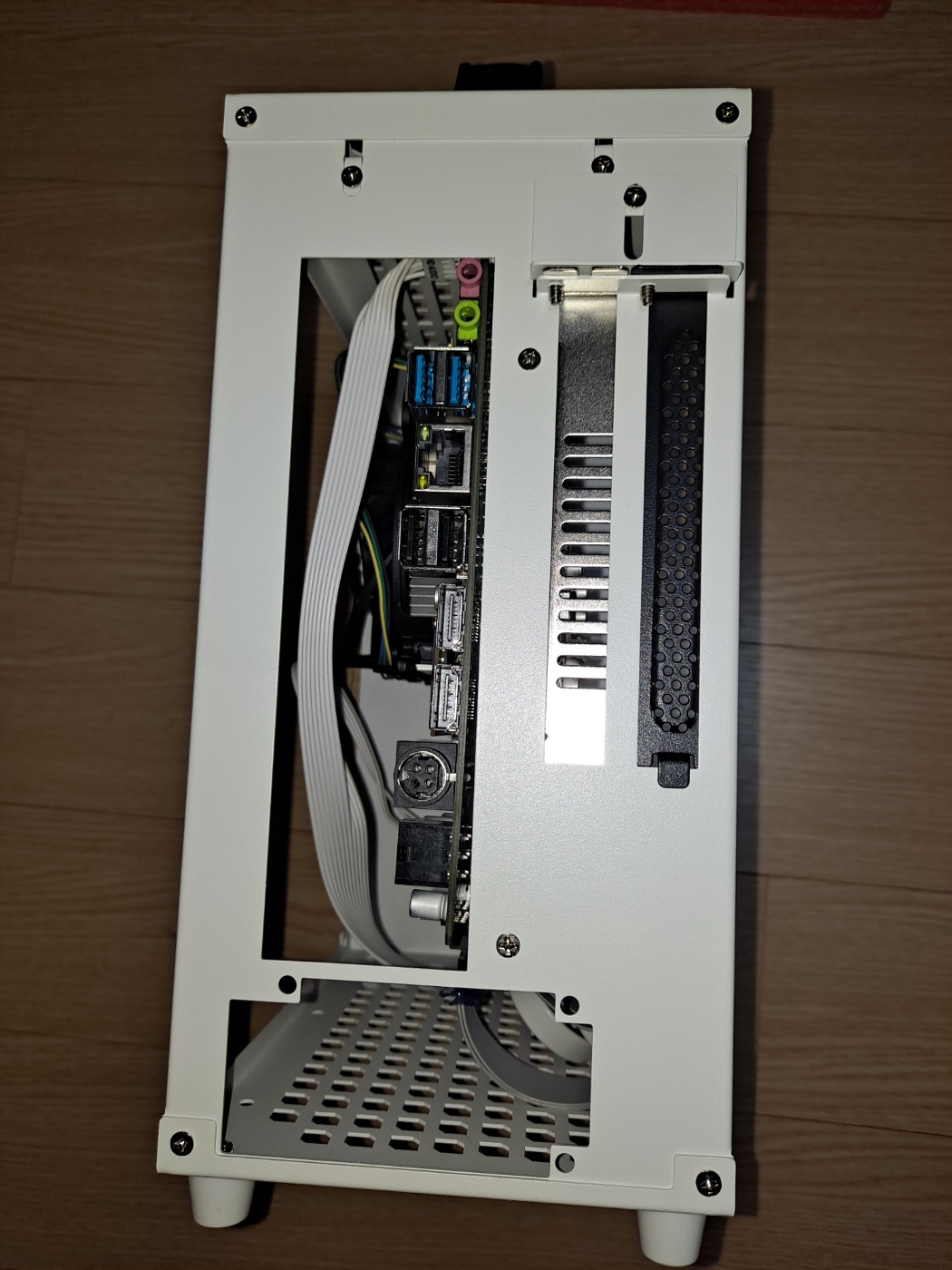
PCI-E 부근의 조립을 완료하고 남는 슬롯 1개는 PCI-E 덮개로 깔끔하게 마감했습니다. (3Rsys에서 구매했던 덮개가 호환이 잘 되더군요.)
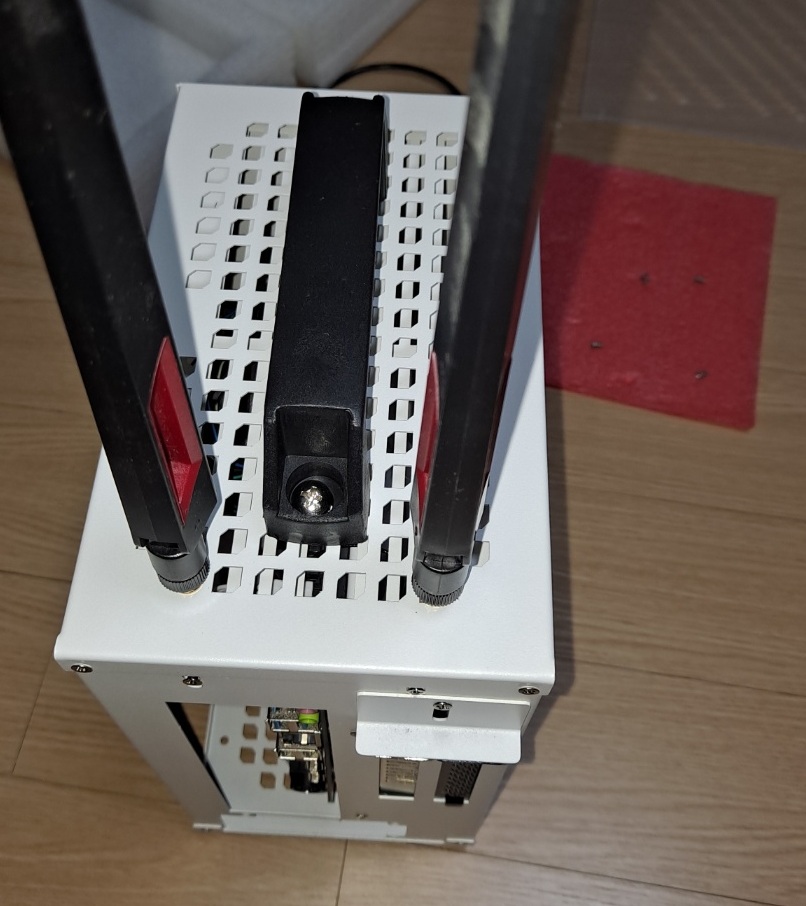
와이파이(WIFI) 안테나도 상단에 달아주었습니다.
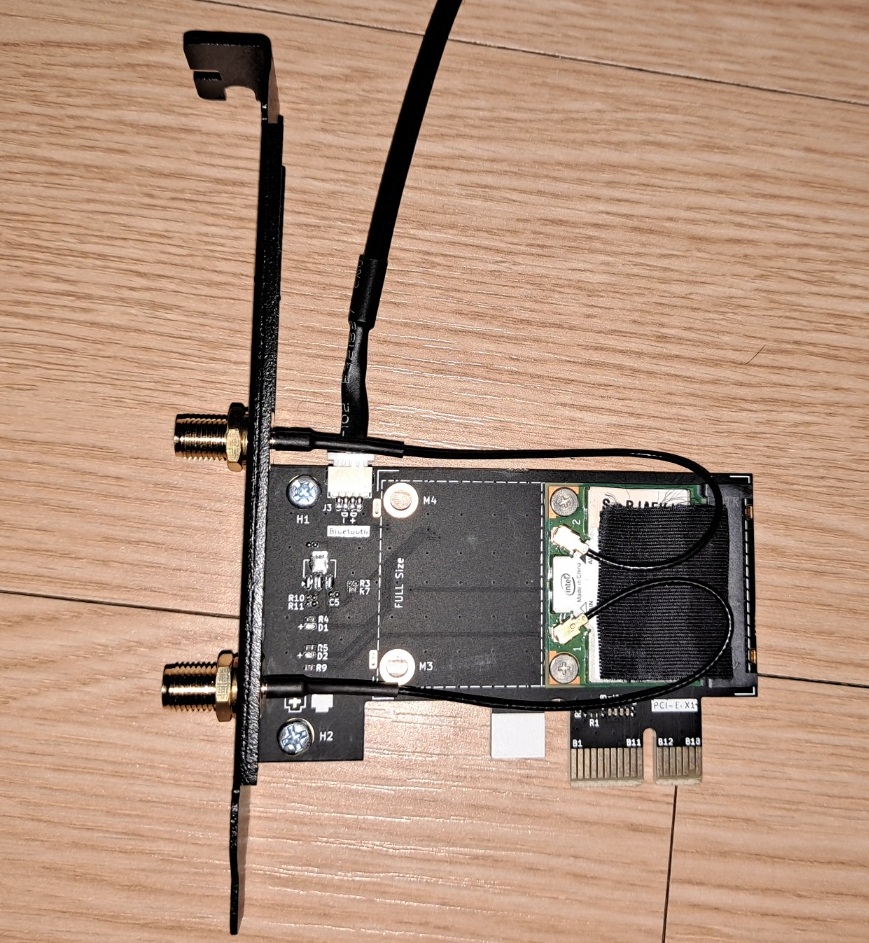
미니 PCI-E 규격의 와이파이 연장선을 따로 구할 수가 없어서, 다른 변환 가이드에서 부품을 추출해 케이스 적당한 위치에 장착해 주었습니다.
케이스가 전체적으로 구멍이 많아 원하는 위치에 달기 수월했습니다.
이제 전원을 공급할 어댑터를 넣을 차례입니다.
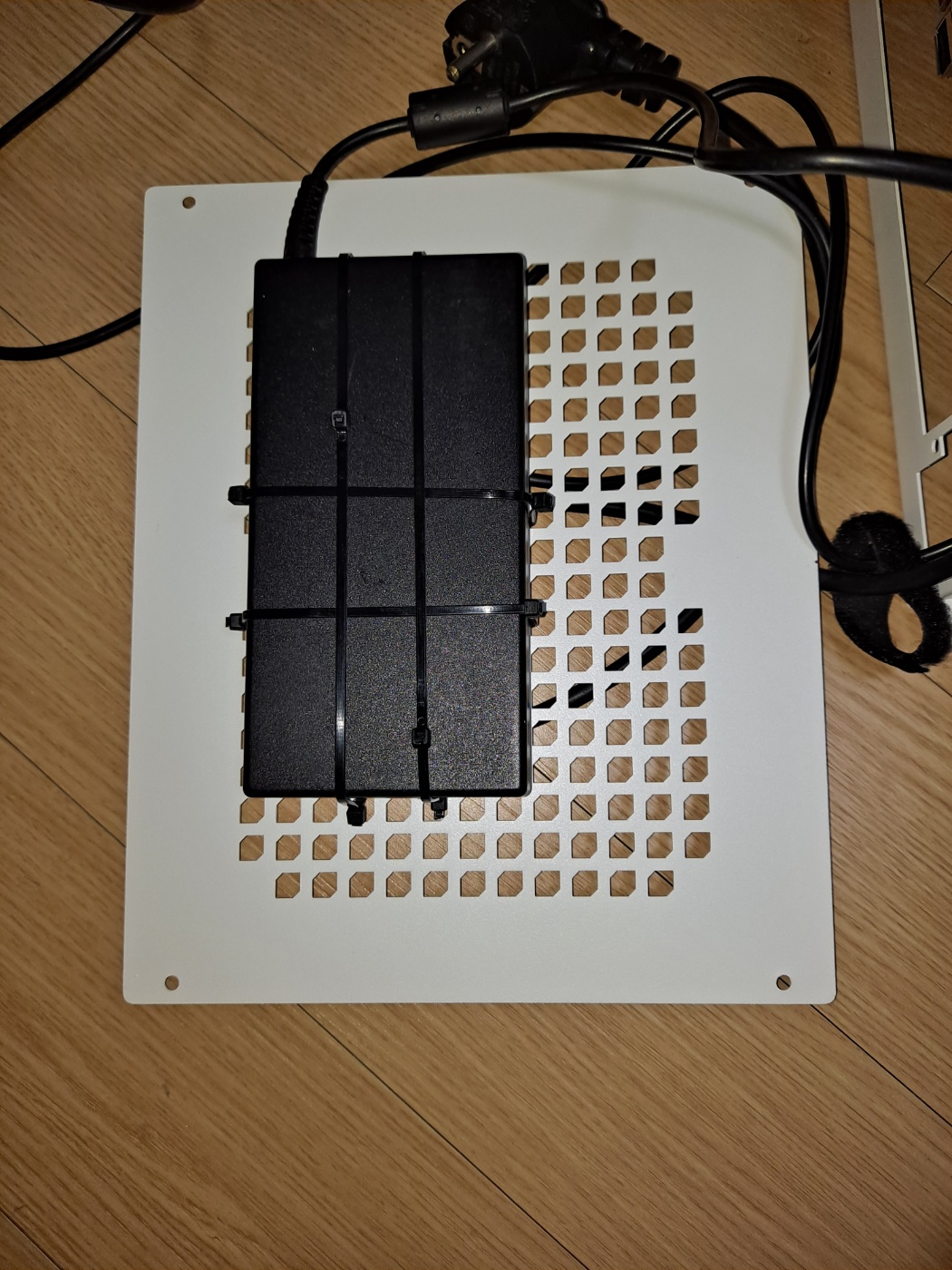
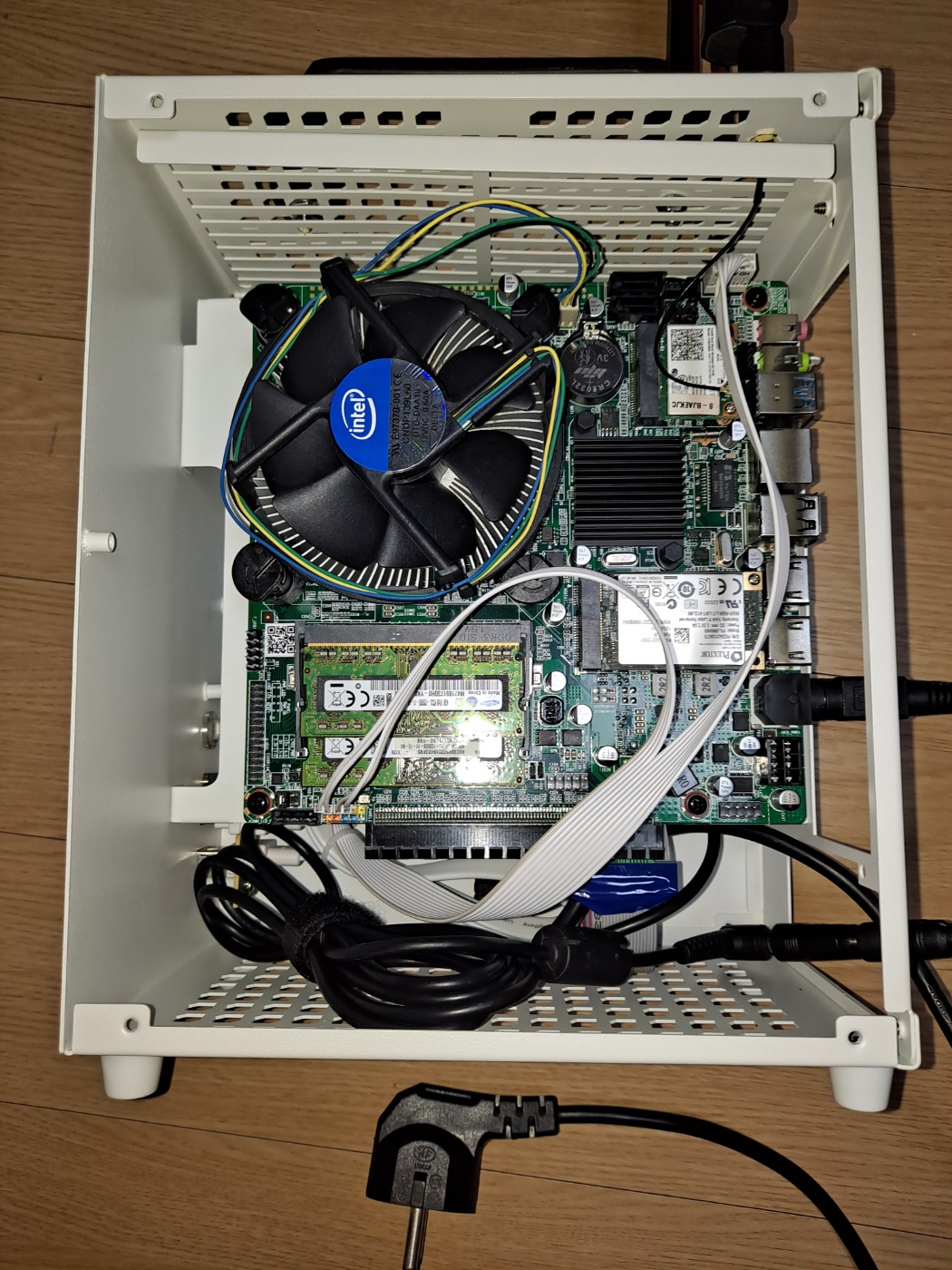
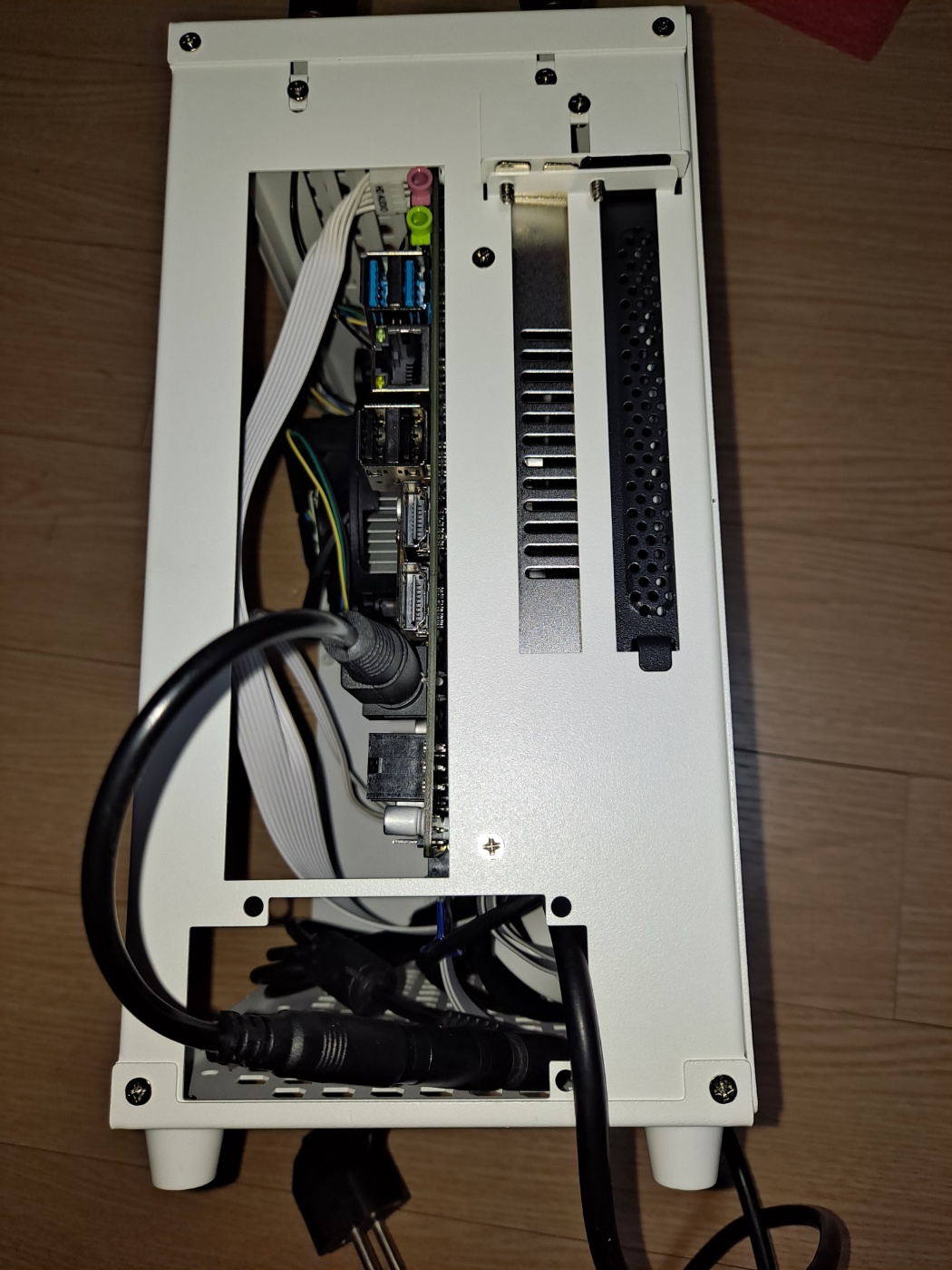
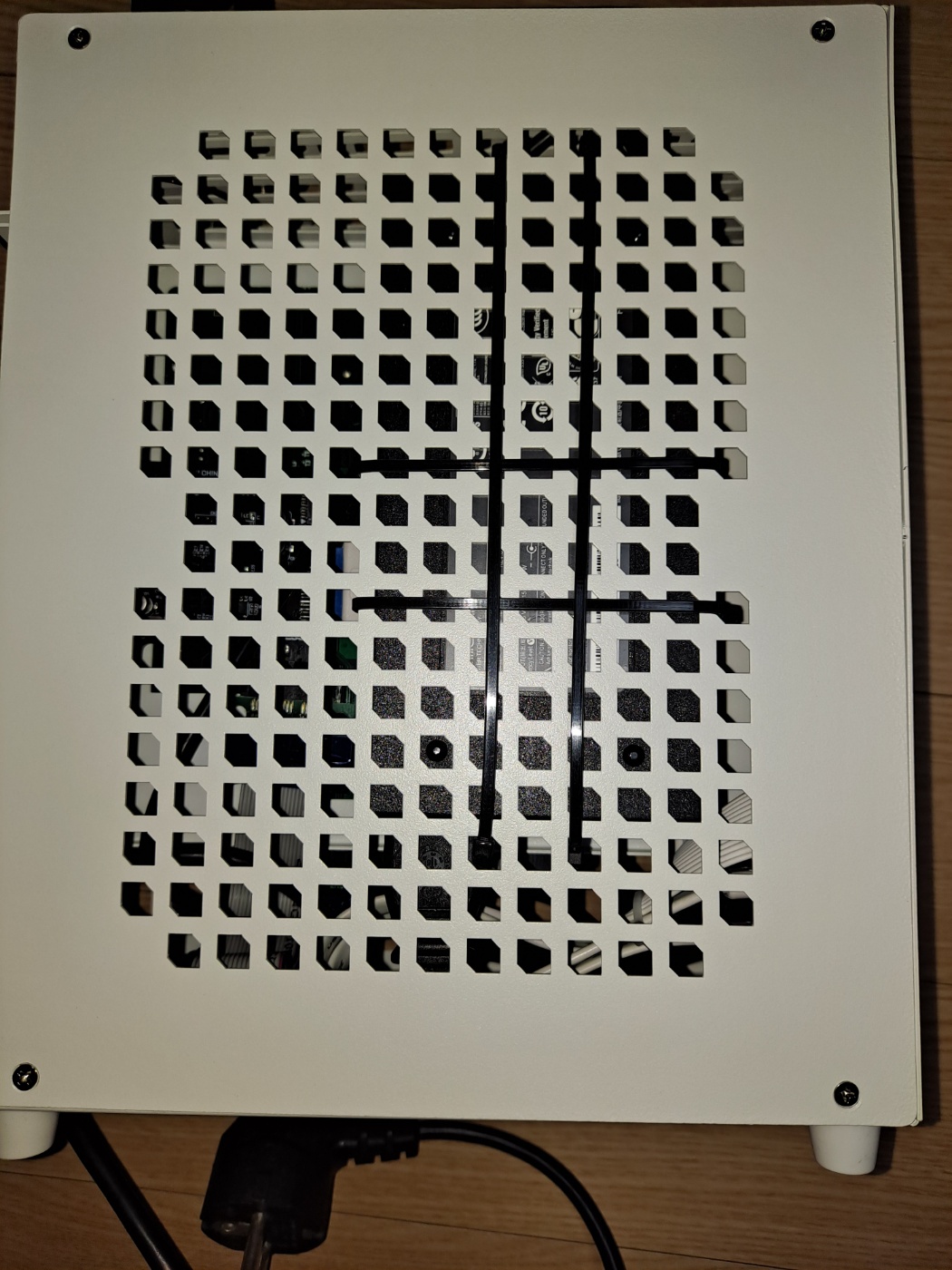
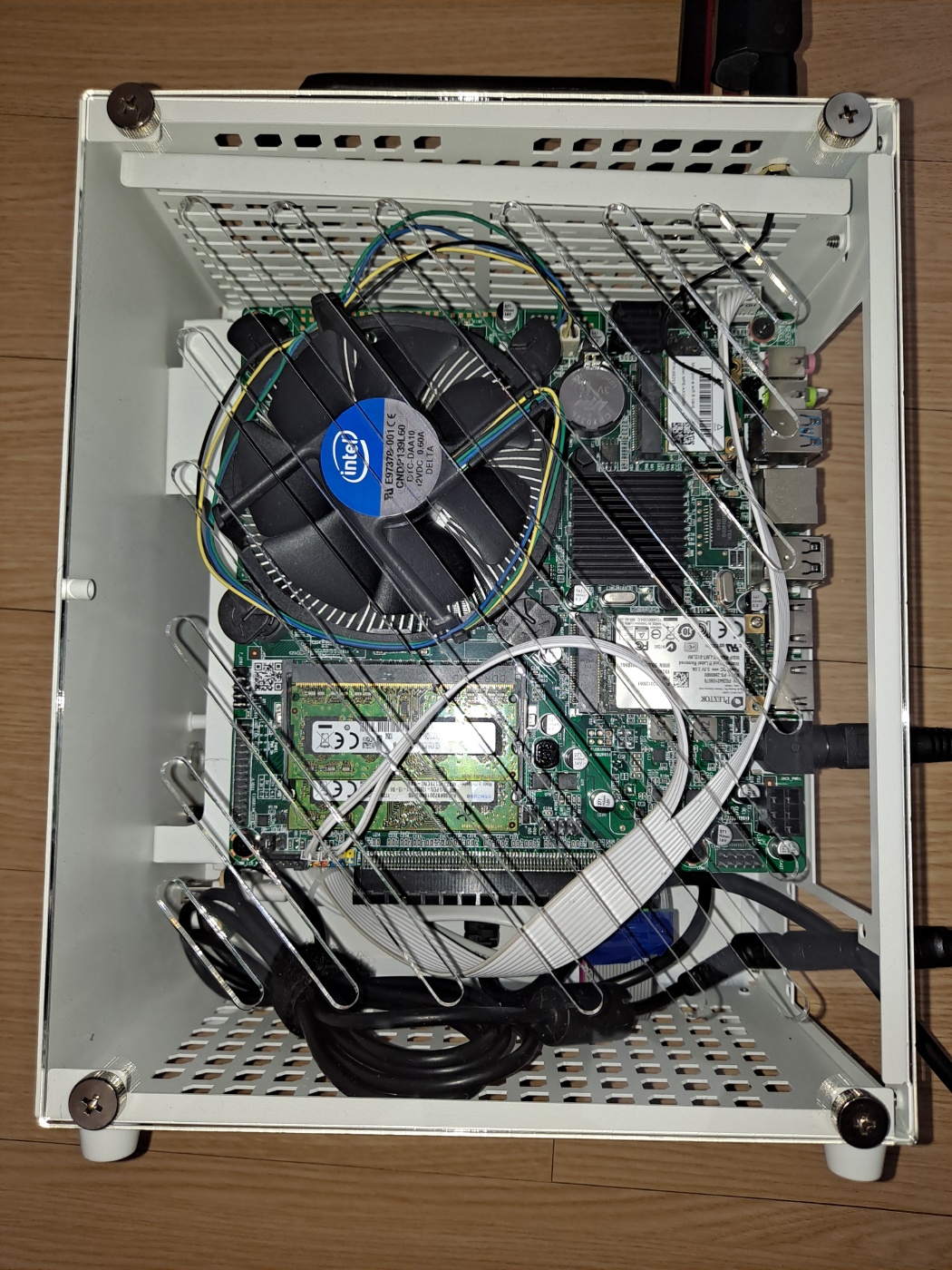
케이스 뒷쪽에 공간이 넉넉해서 한성 노트북 어댑터를 케이블 타이로 단단히 고정해 내부에 넣었습니다.
참고로 HP 노트북에 쓸 어댑터는 좀 더 가볍고 성능 좋은 ASUS 어댑터를 따로 구매해서 사용 중입니다.
케이스에 넣은 한성 어댑터는 생각보다 무거워서 가지고 다니기엔 좀 부담스럽더라고요.
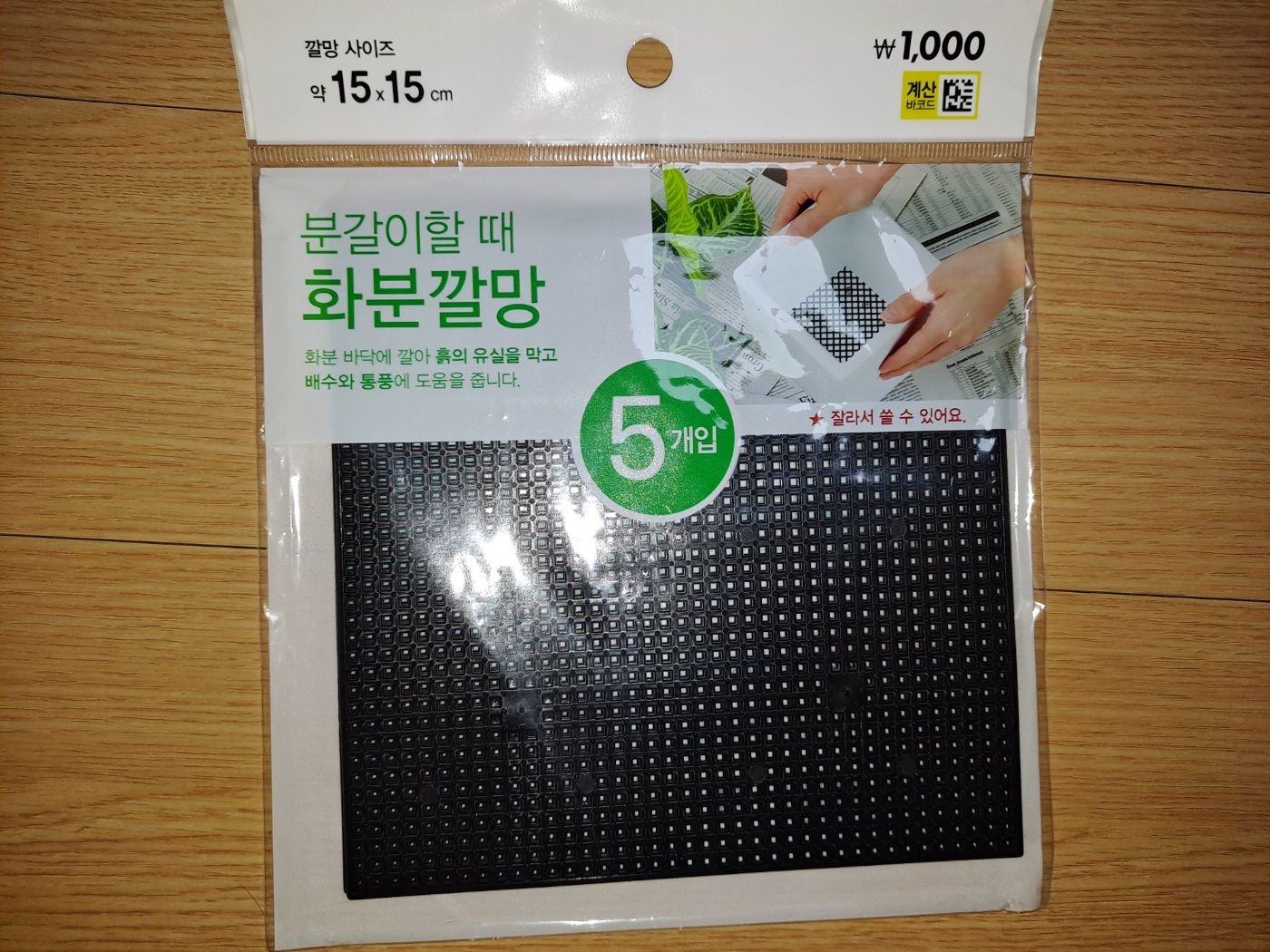
뒷면 패널이 마땅치 않아 다이소에서 화분 깔망을 사다가 알맞게 잘라 모양을 다듬은 후 캡톤 테이프로 고정해 주었습니다.
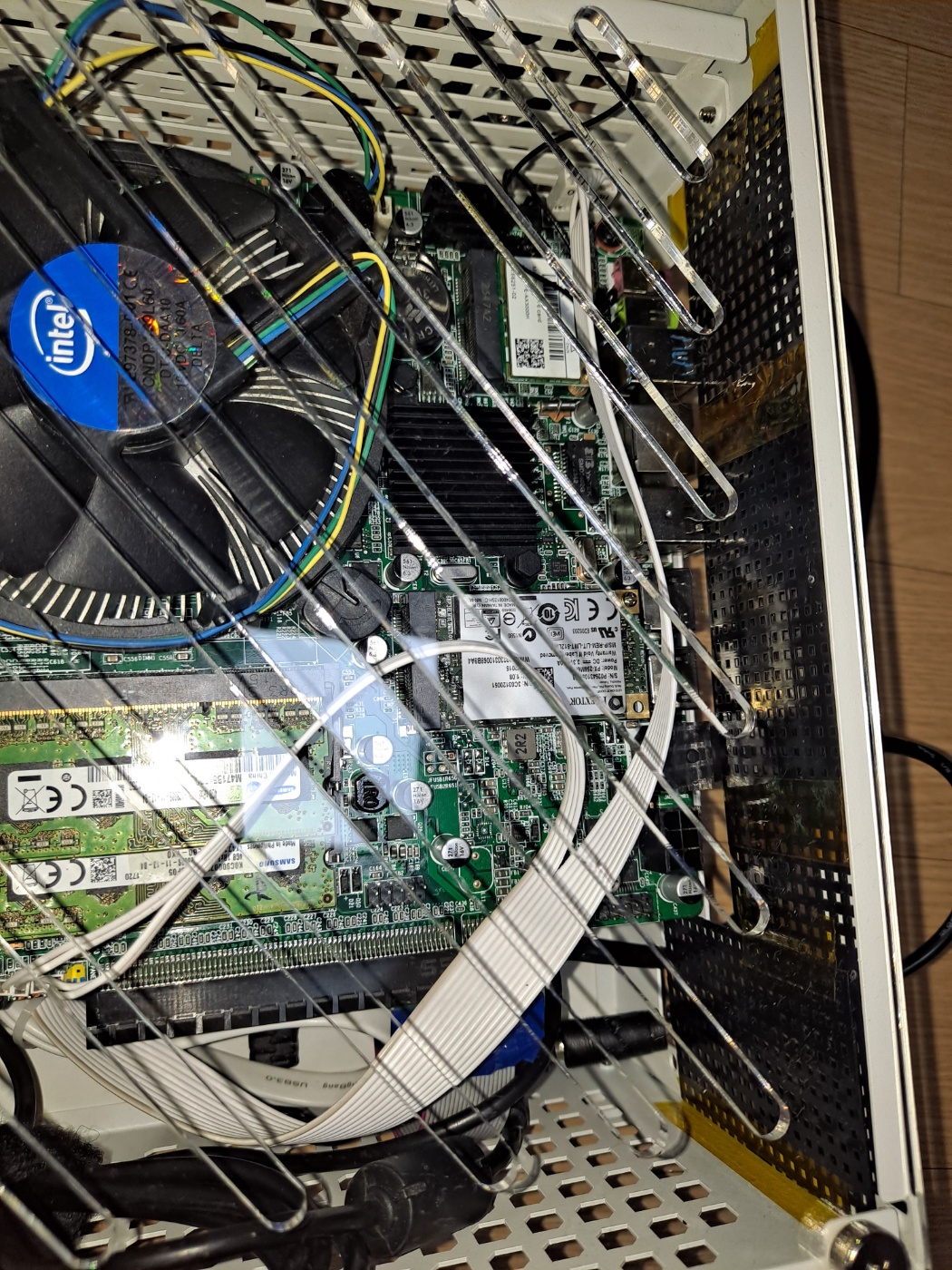
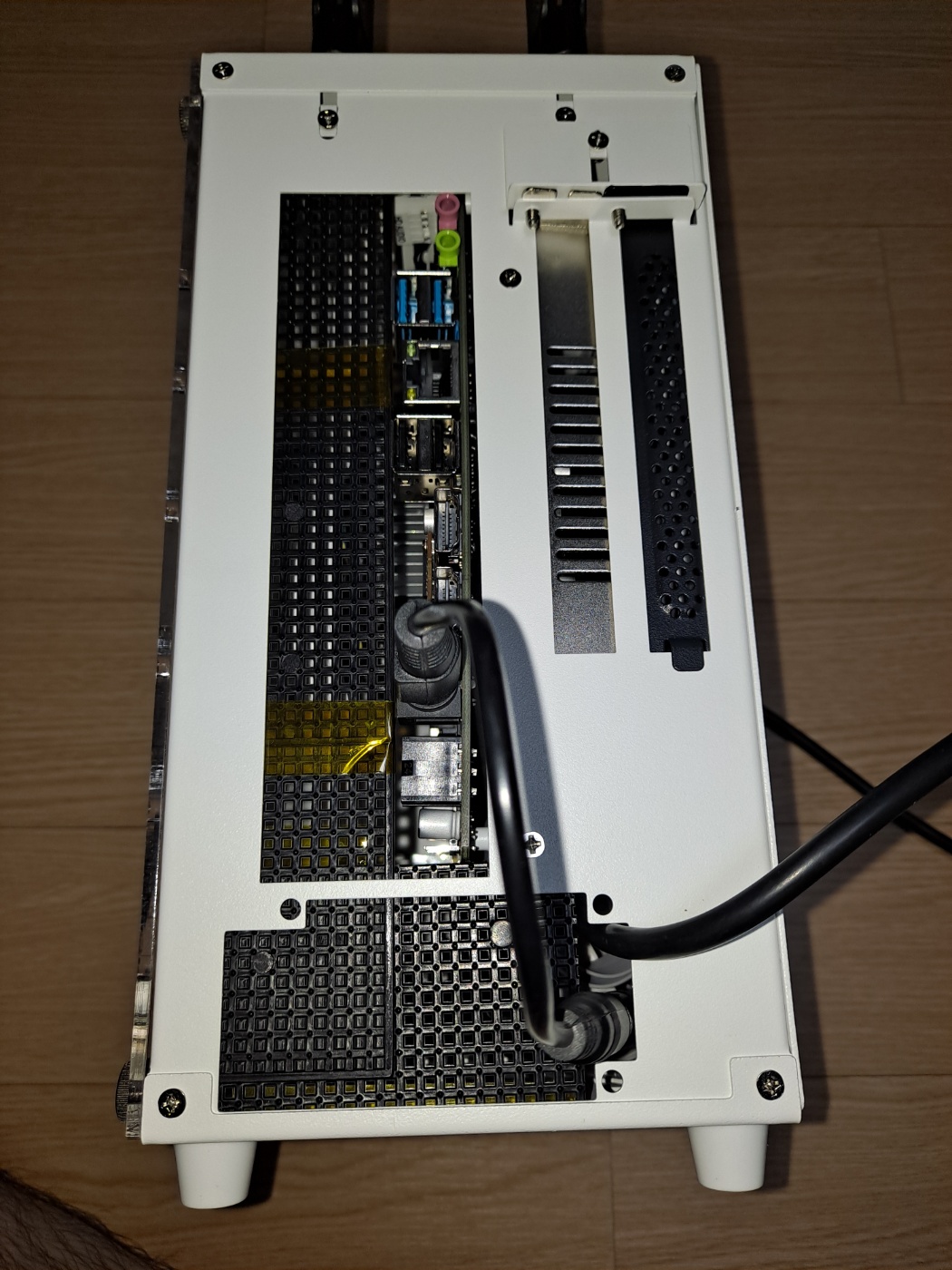
멀리서 보면(?) 제법 그럴싸해 보입니다.
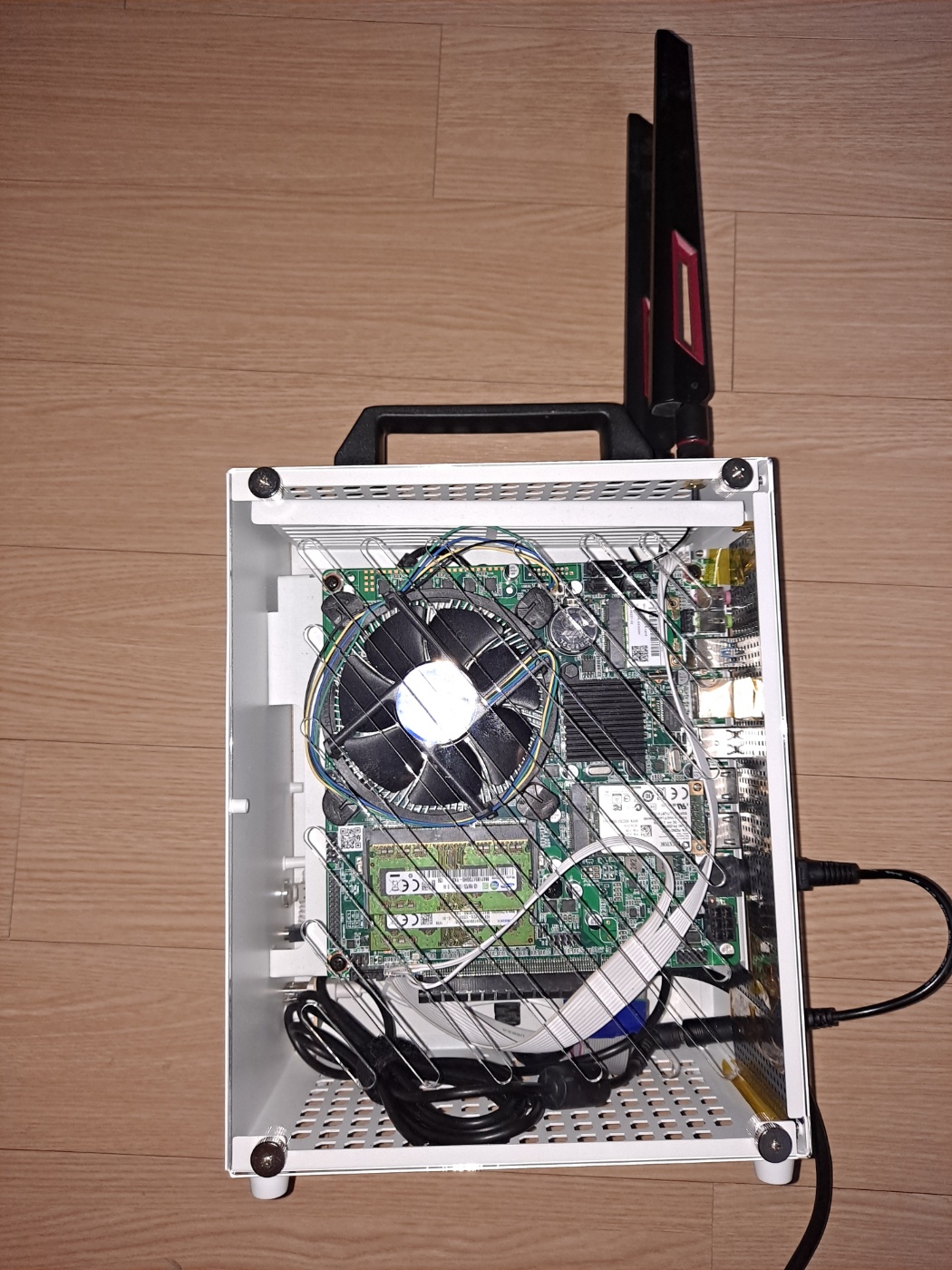
드디어 모든 조립이 완료되었습니다!
윈도우 11을 설치하고 드라이버 세팅까지 완벽하게 끝마쳤습니다.
내장 그래픽이라 그런지 유튜브 4K 60fps 영상을 돌리기에는 무리가 좀 있지만, 1440P 60fps는 무난하게 잘 돌아갑니다.고사양 게임용으로는 힘들겠지만, 가벼운 사무용으로는 딱 적당한 성능인 것 같습니다.
그나저나 이렇게 공들여 조립한 미니 ITX 본체는 막상 쓸 곳이 없어서 큰일이네요.아마도 당분간은 창고행이 되지 않을까 싶습니다. 😅
이상으로 알리 HM87 메인보드 기반 미니 ITX 데스크탑 조립기를 마칩니다. 읽어주셔서 감사합니다!'컴퓨터관련' 카테고리의 다른 글
[DIY] 한성 노트북 사망, 부품 적출 & 버려진 HP 노트북 자가수리 (0) 2026.08.21 윈도우 11 우클릭 메뉴 윈도우 10 스타일 변경 & install.wim에 통합법 (0) 2026.08.09 Windows 11 26H1 에서 .NET Framework 3.5 SP1 설치하기 (0) 2026.05.27 Windows 7 SP1 Win To Go (0) 2026.02.12 윈도우 7에서 MZK 실행 시도기 (0) 2026.01.18 다음글이전글이전 글이 없습니다.댓글
스킨 업데이트 안내
현재 이용하고 계신 스킨의 버전보다 더 높은 최신 버전이 감지 되었습니다. 최신버전 스킨 파일을 다운로드 받을 수 있는 페이지로 이동하시겠습니까?
("아니오" 를 선택할 시 30일 동안 최신 버전이 감지되어도 모달 창이 표시되지 않습니다.)